
 ComCom2026 TCP・UDP通信試験ツール
概略
ComCom2026はTCP通信・UDP通信の送受信試験を行うWindows向け通信テストツールです。
PLC、産業機器、IoT機器との通信確認やCIP、FINS、MCプロトコル、Modbus TCPのデバッグ用途に利用できます。
任意のバイト列や文字列を送信し、受信データの確認や通信ログの記録が可能です。PLCや産業機器との通信確認用途として利用できます。
主な機能
- TCP通信試験
- UDP通信試験
- 送受信ログ表示
- 定周期送信
- メッセージリスト管理
- 受信データの一時保存機能
- PLC通信デバッグ
- 産業プロトコル試験
同梱プロトコル
- CIP
- FINS
- MCプロトコル
- Modbus TCP
- KV上位リンク
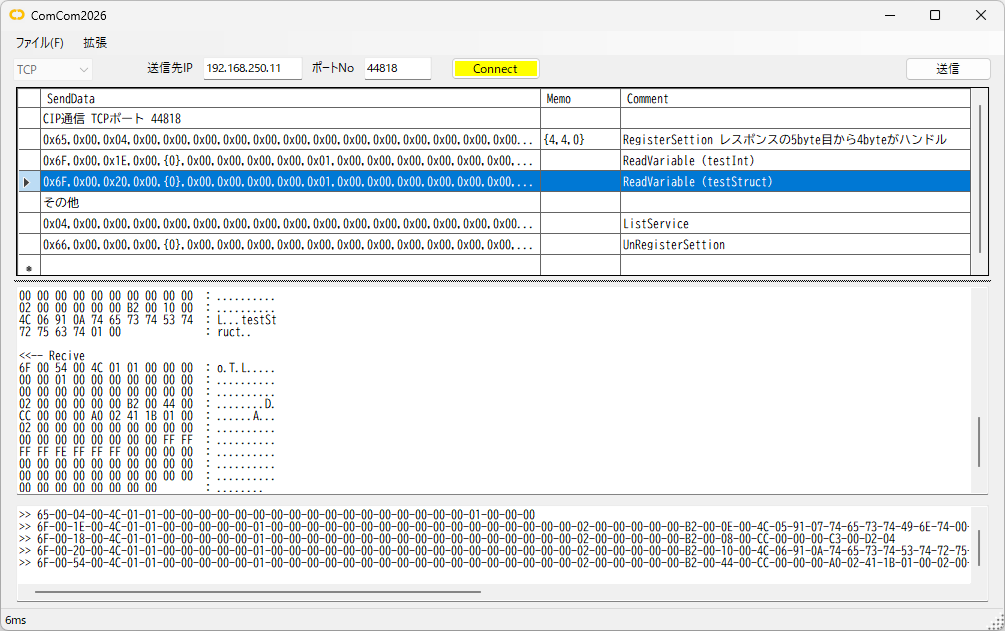
ComCom2026 画面
動作確認環境: Win11
フレームワーク: .NET 10.0
使い方
プロトコル
UDP,TCPの中から選択します
送信先IP, 送信先ポートNo
送信先IPアドレスとポートNoを入力します
送信メッセージリスト
| SendData |
送信データのフォーマットは ・ バイト単位でカンマ(,)で区切る ・ 10進数の場合はそのまま0-255 ・ 16進数の場合は0xを付けて00-FF ・ 文字列は""で囲う |
| Variable |
受信したデータの一部を一時保管用のメモに記憶します メモのサイズは0-9の10個で各10byteまでとしています {開始位置, バイト数, メモ番号} |
| Comment | コメント |
[送信]
選択している行のメッセージを送信します
送受信履歴
送信データと受信データを表示します
メニューバー
ファイル(F) - 送信リストを開く
リストファイルを読み込みます
ファイル(F) - 送信リスト保存
リストファイルを保存します
ファイル(F) - 送受信履歴を保存
送受信履歴を保存します
メモ一覧
メモに記録されている内容を表示します
拡張(X) - 定周期送信開始
定周期で送信データのメッセージを送信します
拡張(X) - 定周期送信終了
定周期送信を終了します
拡張(X) - 周期...
定周期の間隔を設定するダイアログを表示します
プロトコル別通信例
同梱の送信リストを使って通信する例の説明をします
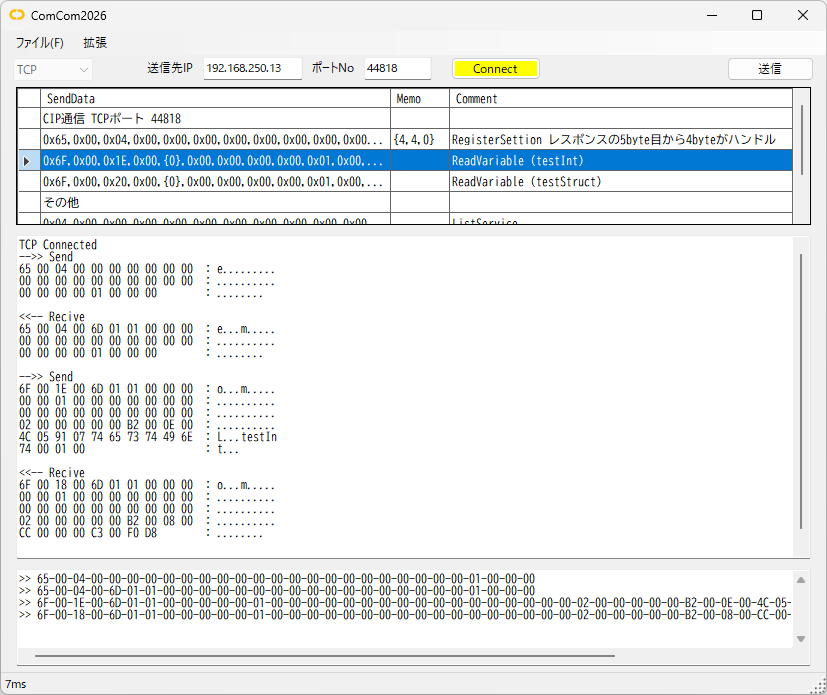
CIP通信 (cip.txt)
- [ファイル(F)]-[送信リストを開く]で同梱ファイルのcip.txtを開きます
- 送信先IPとポート番号(44818)をセットして[Connect]ボタンを押して接続します
- 送信リスト2行目の0x65,0x00,0x04,0x00...をダブルクリックまたは選択して[送信]ボタンを押します
- 送受信履歴に通信内容が表示されます
- 次に送信先リスト3行目の0x6F,0x00,0x1E,0x00,{0}...をダブルクリックまたは選択して[送信]ボタンを押します
(2行目で受信したハンドルを含めたコマンドを送信しています) - 3行目のコマンドは変数「testInt」の値を読み出すReadVariableコマンドを送信しています
- 送受信履歴に通信内容が表示されます
最後の4byteの C3 00 D8 F0 が変数の値となります
(C3 00 がINT型、D8 F0 が10進数で -10000)
FINS UDP 通信 (fins.txt)
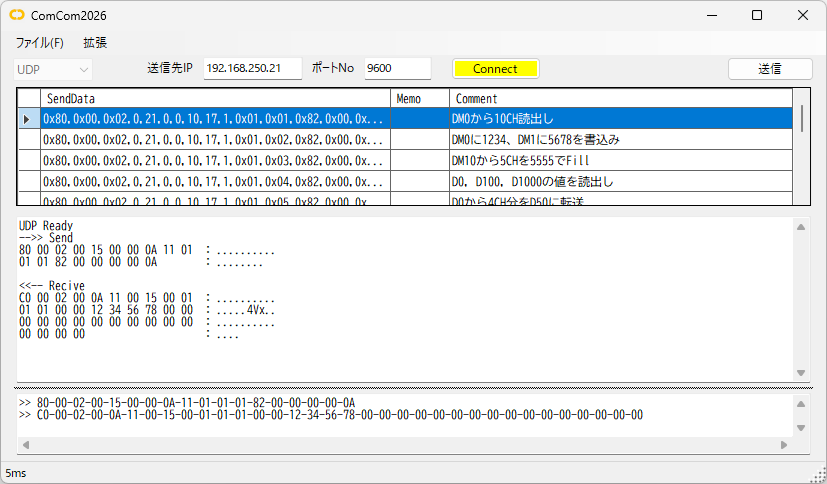
FINSアドレスは PCが 0.10.17、 PLCが 0.21.0 にしています
- [ファイル(F)]-[送信リストを開く]で同梱ファイルのfins.txtを開きます
- 送信先IPとポート番号(9600)をセットして[Connect]ボタンを押して接続します
-
送信リスト2行目の0x80,0x00,0x02,0,21,0,0,10,17,1,0x01,0x01,0x82...をダブルクリックまたは選択して[送信]ボタンを押します
コマンドは「D0から10CH読み出し」メモリ読み出し(01 01)コマンドを送信しています -
送受信履歴に通信内容が表示されます
11byte目から 01 01 がコマンド、 00 00 が正常終了、 次からがデータで 12 34 56 78 ....
FINS TCP 通信 (finsTCP.txt)
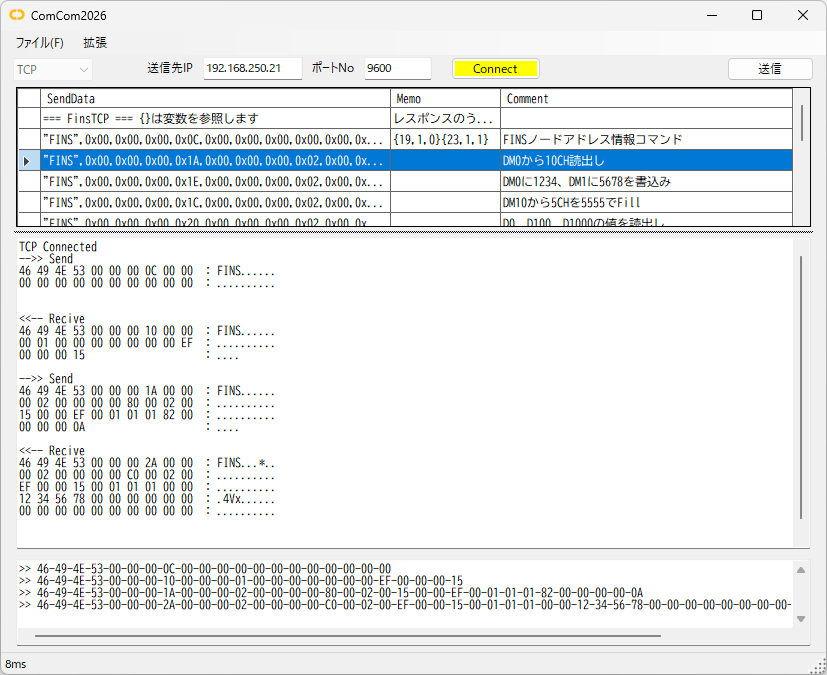
- [ファイル(F)]-[送信リストを開く]で同梱ファイルのfinsTCP.txtを開きます
- 送信先IPとポート番号(9600)をセットして[Connect]ボタンを押して接続します
- 送信リスト2行目の"FINS",0x00,0x00,0x00,0x0C...をダブルクリックまたは選択して[送信]ボタンを押します
- 送受信履歴に通信内容が表示されます
-
次に送信先リスト3行目の"FINS",0x00,0x00,0x00,0x1A...をダブルクリックまたは選択して[送信]ボタンを押します
(2行目で受信したノードアドレスを含めたコマンドを送信しています)
3行目のコマンドは「D0から10CH読み出し」メモリ読み出し(01 01)コマンドを送信しています -
送受信履歴に通信内容が表示されます
27byte目から 01 01 がコマンド、 00 00 が正常終了、 次からがデータで 12 34 56 78 ....
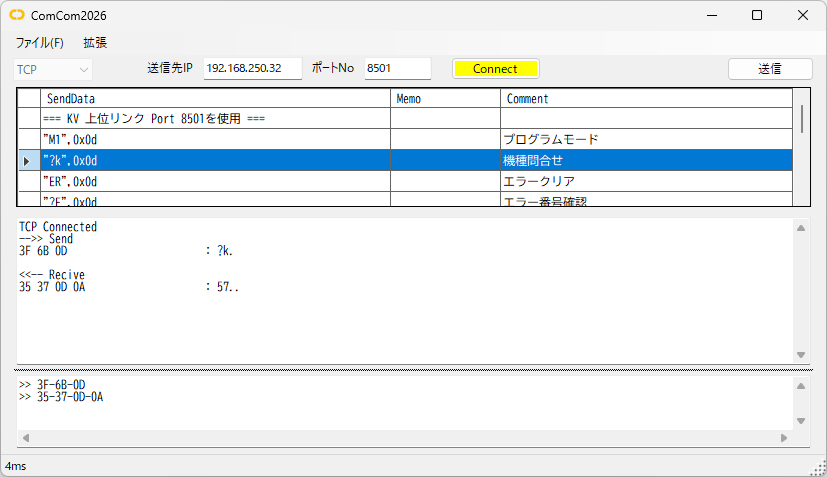
KV上位リンク通信 (kv_host.txt)
- [ファイル(F)]-[送信リストを開く]で同梱ファイルのkv_host.txtを開きます
- 送信先IPとポート番号(8501)をセットして[Connect]ボタンを押して接続します
-
送信リスト3行目の "?k",0x0d をダブルクリックまたは選択して[送信]ボタンを押します
コマンドは「機種問い合わせ」コマンドを送信しています -
送受信履歴に通信内容が表示されます
35 37 0D 0A : 57..
'57'は KV-8000になります
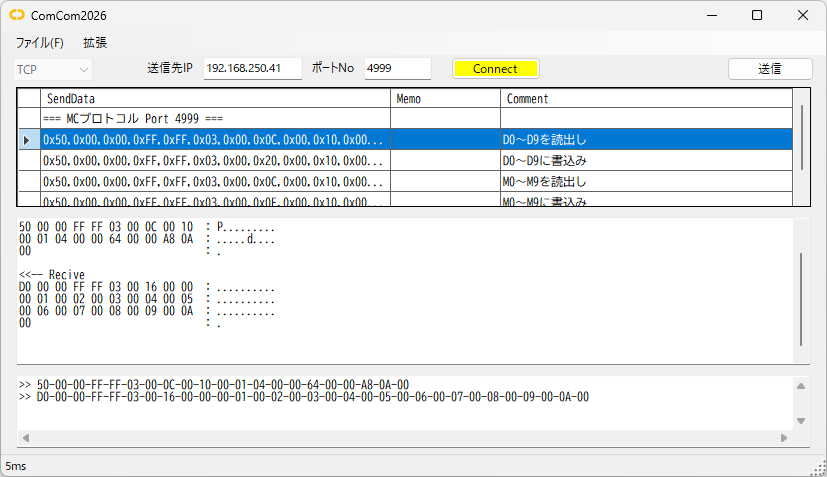
MCプロトコル通信 (mcprotocol.txt)
- [ファイル(F)]-[送信リストを開く]で同梱ファイルのmcprotocol.txtを開きます
- 送信先IPとポート番号(4999)をセットして[Connect]ボタンを押して接続します
-
送信リスト2行目の 0x50,0x00,0x00,0xFF,0xFF,0x03,0x00,0x0C... をダブルクリックまたは選択して[送信]ボタンを押します
コマンドは「D0から10CH読み出し」コマンドを送信しています -
送受信履歴に通信内容が表示されます
12byte目から読み出したデータが入っています 01 00 02 00 03 00 ...
よくある質問
ComCom2026は無料ですか?
無料で利用できます。
対応している通信方式は?
TCP通信およびUDP通信に対応しています。
対応プロトコルは?
CIP、FINS、MCプロトコル、Modbus TCP、KV上位リンクに対応しています。
定周期送信はできますか?
任意の周期で送信データを繰り返し送信できます。
関連ページ
- OMRON CIPメッセージ通信 UCMM
- OMRON CIP Explicit Messageによる変数アクセス
- OMRON CIP Object一覧
- KEYENCE CIP Object一覧
- OMRON FINSメッセージ通信
関連ツール
ダウンロード
ダウンロードされたときは利用規約に同意したものとみなします
以下の送信リストファイルを同梱しています
- CIPコマンド (cip.txt)
- Fins-UDPコマンド (fins.txt)
- Fins-TCPコマンド (finsTCP.txt)
- KV 上位リンクコマンド (kv_host.txt)
- MCプロトコル (mcprotocol.txt)
- Modbus-TCPコマンド (modbus_tcp.txt)
このサイトが役に立ったと感じたら、ご支援いただけると嬉しいです