
アナログ入力をFFT解析してグラフ表示する手順 (5/5)
手順
- 手順10:CSVファイルを作る
- 10-1. FilePutでファイル出力する
- 10-2. 定周期タスクの追加
- 10-3. プログラムの割付設定
- 手順11:データを取得します
- 11-1. アナログデータをサンプリング
- 手順12:Excelで開く
- 12-1. SDカードのファイルをPCにコピー
手順10:CSVファイルを作る
10-1. FilePutでファイル出力する


新しいプログラムを追加してテストファイルを作成するためのプログラムを追加します
0行目:CsvWriteフラグをONすることでCSVファイルを作成するプログラムを開始します
1行目:最初の行にタイトル行を入れて、分解能(Resolution)の計算をしておきます
0行目:CsvWriteフラグをONすることでCSVファイルを作成するプログラムを開始します
1行目:最初の行にタイトル行を入れて、分解能(Resolution)の計算をしておきます
4行目:
書き込む文字列はWriteStrに格納するようにします
ファイルには周波数,パワースペクトラムの2列を書き込んでいきます
Stringの最大バイト数が1986byteの制限があるので大まかに100行ごとであれば収まるとして100行で1回書き出すことを繰り返して2048行書いたら書き込み終了とします
書き込む文字列はWriteStrに格納するようにします
ファイルには周波数,パワースペクトラムの2列を書き込んでいきます
Stringの最大バイト数が1986byteの制限があるので大まかに100行ごとであれば収まるとして100行で1回書き出すことを繰り返して2048行書いたら書き込み終了とします
10-2. 定周期タスクの追加

書き込みデータを作るのにスキャンタイムが長くなるので別タスクを作ってそこで実行させます
定周期タスク(優先度17)を追加します
定周期タスク(優先度17)を追加します
10-3. プログラムの割付設定
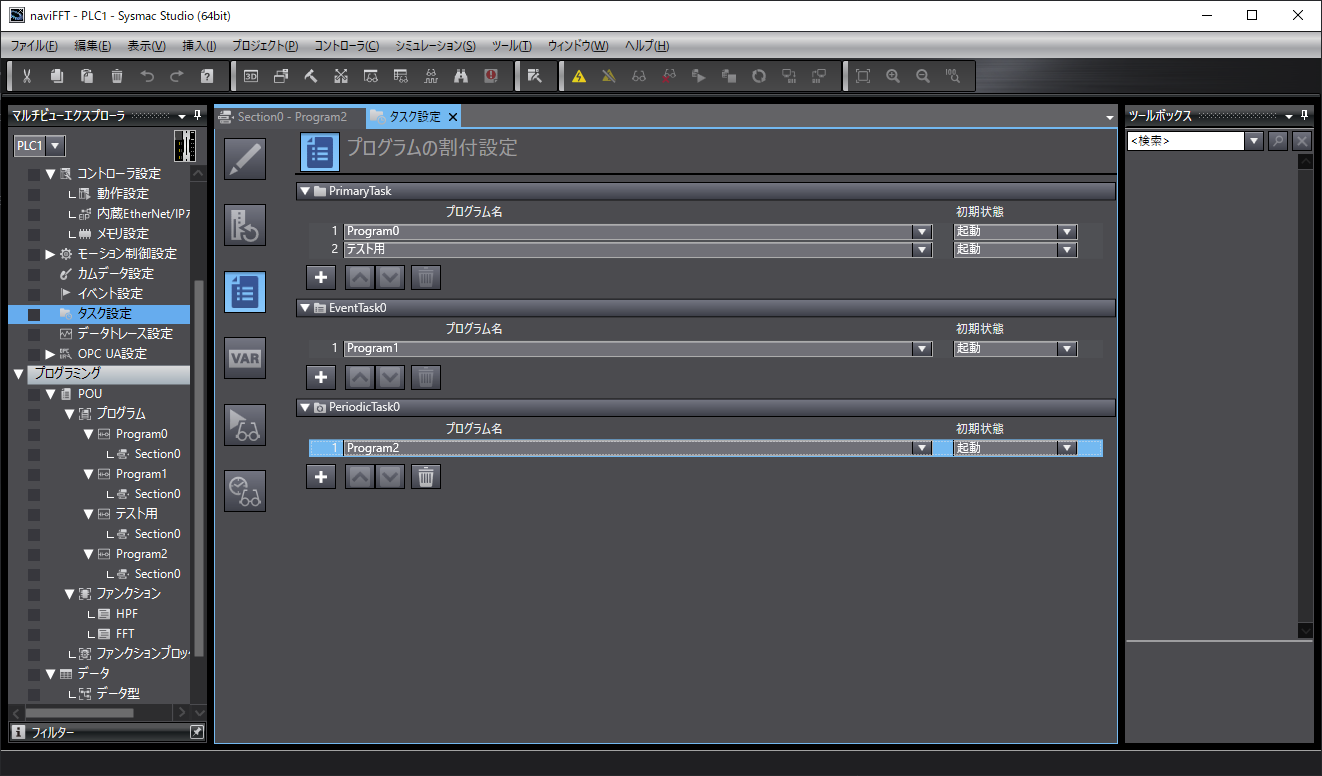
ファイル作成用のプログラムを10-2で追加したタスクに割付ます
手順11:データを取得します
11-1. アナログデータをサンプリング

FFTStartをONしてアナログデータをサンプリングします
サンプリングしてFFT演算したグラフはこんな感じです
このFFTのデータをCsvWriteフラグをONしてCSVファイルに書き出します
CSVファイルはSDカードに'PowerSpectrum.csv'というファイル名で作成されます
サンプリングしてFFT演算したグラフはこんな感じです
このFFTのデータをCsvWriteフラグをONしてCSVファイルに書き出します
CSVファイルはSDカードに'PowerSpectrum.csv'というファイル名で作成されます

手順12:Excelで開く
12-1. SDカードのファイルをPCにコピー

これでFFTの手順は終わりです
サンプリング周波数やデータ数とかフィルタなどを調整して取りたいデータにフォーカスを合わせてみてください