
 CipMes2026 EtherNet/IP・CIP通信解析ツール
CIP通信の説明はCIPメッセージ通信 UCMMを参照してください
CIPオブジェクトの説明は以下を参照してください
OMRON : NJ/NX 内蔵EtherNet/IPポート宛てCIPオブジェクト
KEYENCE : CipObject (KEYENCE KV Series)
概略
CipMes は、ODVA EtherNet/IP / CIP 通信を解析・試験するための Windows Forms ベースのツールです。
Pro版では、タグ(KEYENCE)や変数(OMRON)を一定周期で読み出してCSVファイルに記録できます。
動作確認環境: Win11
フレームワーク: .NET 10.0
主な用途:
- EtherNet/IP 通信解析
- CIP Object テスト
- Tag Read / Write
- UCMM / Class3 Messaging
- KEYENCE / OMRON PLC 動作確認
- パケットダンプ解析
- 日本語・英語表示
- 連続ロギング・CSV保存(Pro版)
Free版とPro版
Free版とPro版は同じプログラムです。ライセンスキーを登録するとPro版になります。
Free版の機能はこれまでどおり無料で使えます。
| 機能 | Free版 | Pro版 |
|---|---|---|
| UCMM / Class3 での接続(KEYENCE・OMRONの違いは自動判別) | ○ | ○ |
| CIPオブジェクト個別指定 | ○ | ○ |
| KEYENCE(PLC・Identity・Message Router・Assembly・TCP/IP Interface・Ethernet Link オブジェクト、Tag指定サービス) | ○ | ○ |
| OMRON(Identity・NX Configuration・TCP/IP Interface・Ethernet Link・PLC オブジェクト、変数読み書きサービス) | ○ | ○ |
| 送受信データDUMP、CIPメッセージログ、cip_log.txt | ○ | ○ |
| 画面の言語(日本語/英語) | ○ | ○ |
| ロギング(タグ・変数を一定周期で読み出してCSVに記録) | - | ○ |
ライセンスの登録方法と期限
ライセンスの登録
- メニューの[ヘルプ]-[ライセンス...]を開きます
- メールで届いたライセンスキーを貼り付けて[登録]を押します(添付の.licファイルを[ファイルから読込...]で読み込むこともできます)
- タイトルバーが「CipMes2026 Pro - Licensed to (名義)」になれば登録完了です
- 1回登録すると、同じPCのすべてのOSDツール(ComCom2026など)でPro機能が使えます
- インターネットに接続していないPCでも登録・利用できます
ライセンスの期限
ライセンスに使用期限はありません。一度購入すると、そのバージョンはずっとPro版として使えます。
新しいバージョンをPro版として使える期間(更新期限)は、購入後1年です。(バージョンアップできるのは購入後1年間です)
- 更新期限までにリリースされたバージョンは、期限が過ぎてもPro版として使い続けられます
- 更新期限は、メニューの[ヘルプ]-[バージョン情報...]で確認できます(「Updates until: 年-月-日」と表示されます)
操作画面
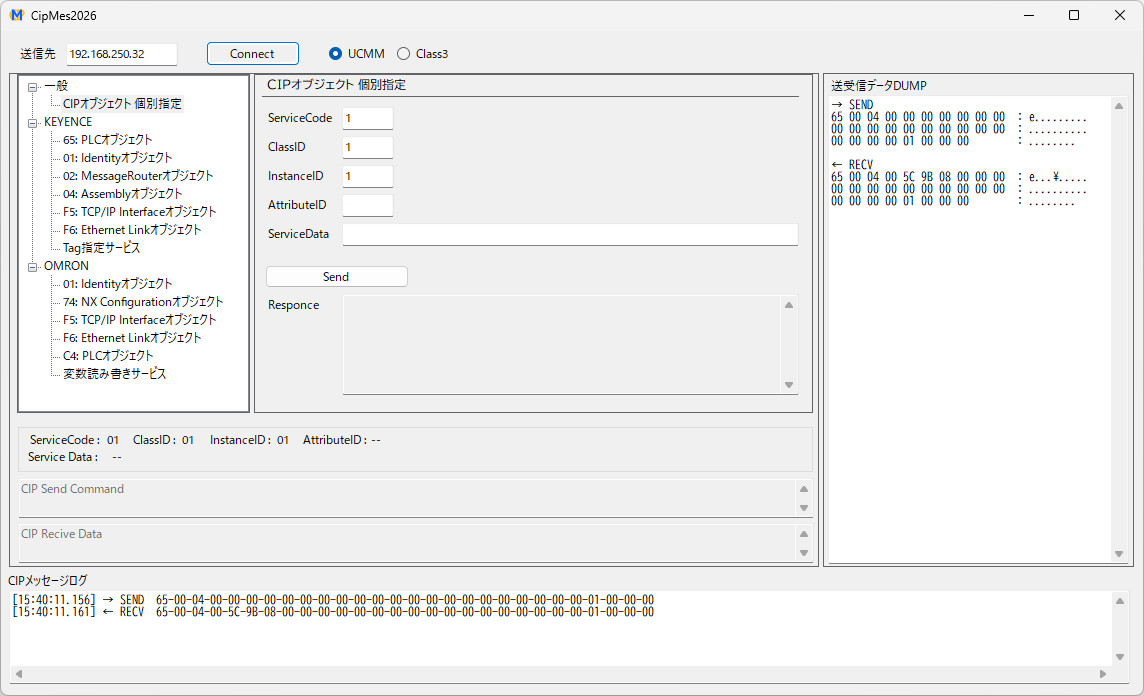
システム構成
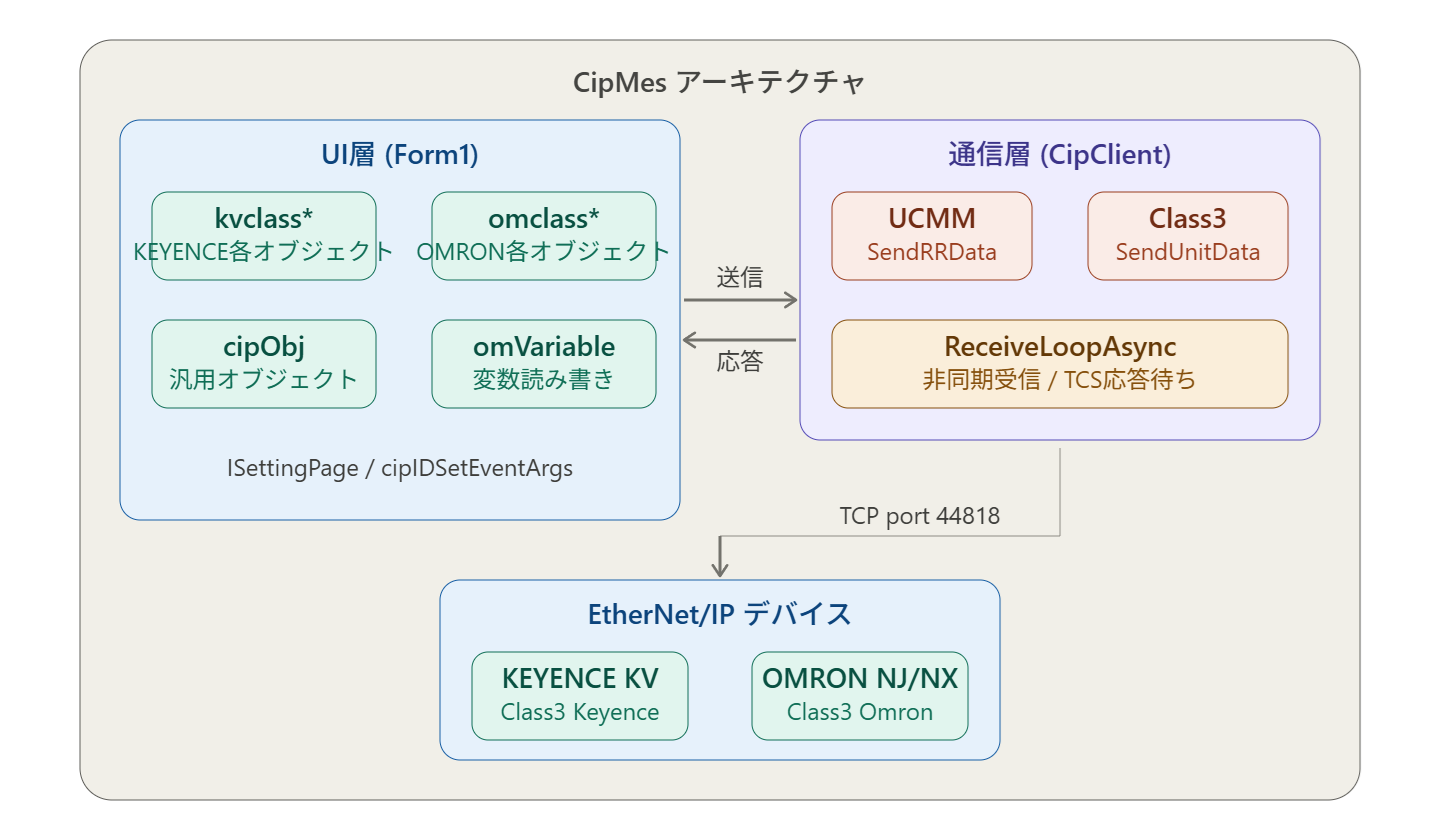
主な機能
1. EtherNet/IP 接続
TCP/44818 に接続し、RegisterSession を実行します。
- Session Handle 管理
- TCP Receive Loop
- Keep Alive
2. UCMM 通信
Unconnected Message Manager を利用した非接続型 CIP 通信。
3. Class3 Messaging
Connected Messaging に対応しています。
- Forward Open
- Connection ID 管理
- Sequence Count 管理
- SendUnitData
- Forward Close
4. Tag Read / Write
Symbolic Segment を利用した Tag Access を実装。
5. 通信ライブラリ設計
非同期通信
- async/await ベース
- TaskCompletionSource 使用
- 受信ループ常駐
- ConfigureAwait(false)
排他制御
- _requestLock
- _sendLock
Request同期と Socket送信同期を分離しています。
6. ログ機能
Line Monitor
[12:00:00.000] → SEND 6F-00-...
HEX Dump
	→ SEND
	65 00 04 00 00 00 00 00 00 00  : e.........
	00 00 00 00 00 00 00 00 00 00  : ..........
	00 00 00 00 01 00 00 00        : ........
Log File
cip_log.txt
特徴
- UCMM / Class3 両対応
- KEYENCE / OMRON 差異対応
- EtherNet/IP パケット解析可能
- ODVA デバッグ用途に強い
- 非同期設計
使い方
接続
接続は接続先IPアドレスを入力してUCMMまたはClass3を選択して[Connect]ボタンを押します
メニューバー
英語表示にした場合は( )内の名前で表示されます
ツール - ロギング... (Tools - Logging...)(Pro版)
ロギング画面を開きます。「Pro版の機能」を参照してください。Free版では [Pro] と表示され、選ぶとライセンス登録の案内が出ます
ツール - 言語 (Tools - Language)
画面の言語を 日本語/English から選びます(初期値は日本語)。切り替えはすぐに反映されます
ヘルプ - ライセンス... (Help - License...)
ライセンスキーの登録・解除を行います
ヘルプ - バージョン情報... (Help - About...)
バージョンとライセンスの情報を表示します
英語表示について
英語の表記は、KEYENCE・OMRONのマニュアル(KV-8000 User's Manual「4-5 Explicit Messages (Server) Function」、OMRON EtherNet/IP Units Operation Manual)に合わせています。
もともと英語で表示している項目(Connect、ServiceCode など)は、日本語表示でも英語のままです。
一般
CIPオブジェクト個別指定
サービスコード=01Hex(Get_Attribute_All)、クラスID=01Hex(Identityオブジェクト)、インスタンスID=01Hex(インスタンス単位)を読み出す例です
-
サービスコード、クラスID、インスタンスID、アトリビュートIDを入力します
サービスコードは必須です - サービスデータがある場合は1バイトづつハイフォン(-)で区切って入力します(リトルエンディアン)
-
[Send]ボタンを押すと送信し、受信データがあればResponseにデータを表示します
Responseの表示はバイト単位でリトルエンディアンで表示します - 送受信ログDUMPは右側に、メッセージログは下段に表示します
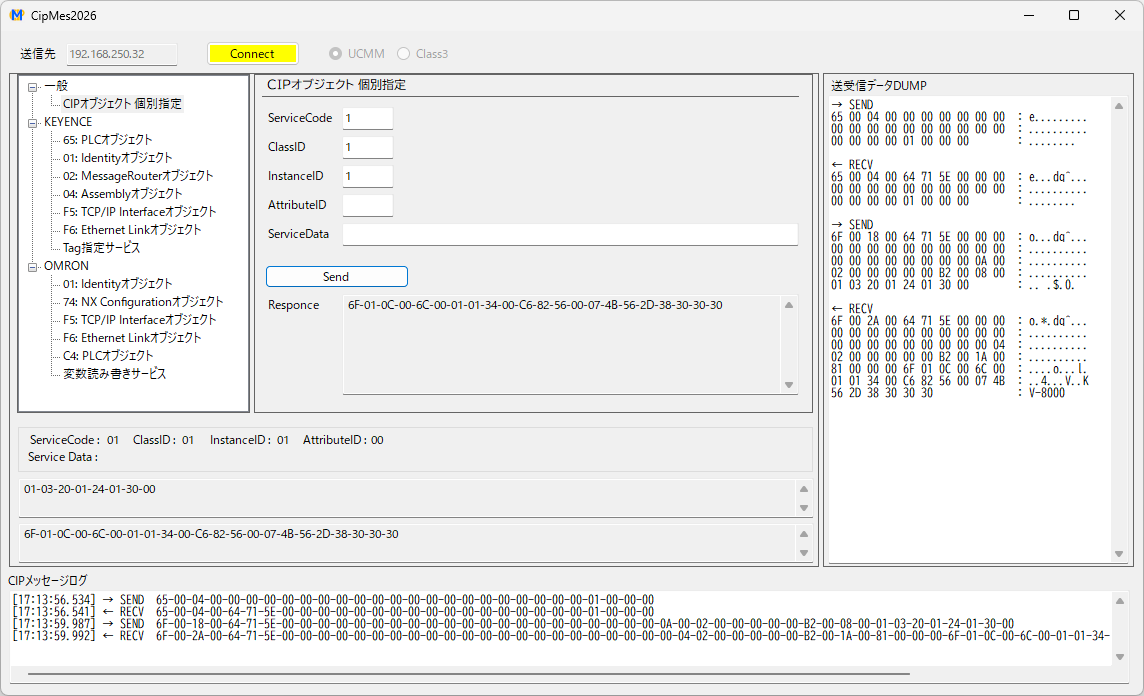
CIPオブジェクトはマニュアルを参照してください
- KEYENCE : EtherNet/IP機能 ユーザーズマニュアル 4-5 メッセージ通信(サーバ)機能
- OMRON : NJ/NXシリーズ CPUユニット内容 EtherNet/IPポート ユーザーズマニュアル 7-5 CIPオブジェクトサービス
KEYENCE
65 : PLCオブジェクト
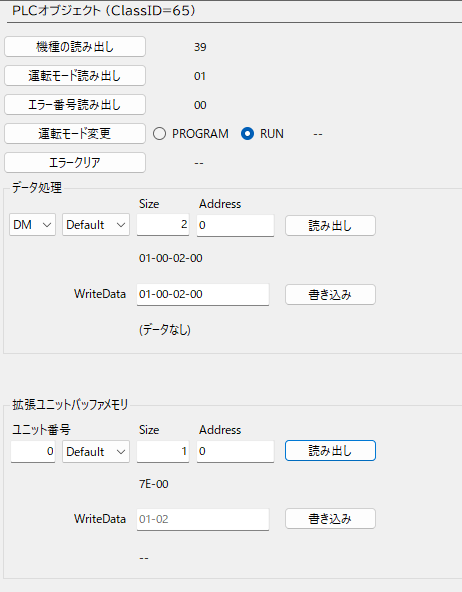
| 機種読み出し | CPUユニットの型式を読み出し |
| 動作モード読み出し | CPUユニットの動作モードを読み出し |
| エラー番号読み出し | CPUユニットで発生しているエラー番号を読み出し |
| 動作モード変更 | CPUユニットの動作モード(RUN/PROG)を切り換え |
| エラークリア | CPUユニットで発生しているエラーをクリア |
| データ処理 | 指定した個数のデバイスのデータを連続で読み出し/書き込み |
| 拡張ユニットバッファメモリ | 指定した個数の拡張ユニットバッファメモリのデータを連続で読み出し/書き込み |
機種読み出し
| Code | 機種 |
|---|---|
| 39 | KV-8000 |
| 3A | KV-8000A |
| 36 | KV-7300 |
| 37 | KV-7500 |
| 33 | KV-3000 |
| 34 | KV-5000 |
| 35 | KV-5500 |
| 80 | KV-KC32 |
| 84 | KV-N60__ |
| 85 | KV-N40__ |
| 86 | KV-N24__ |
運転モード読み出し
| 00 | PROGRAM |
| 01 | RUN |
データ処理、拡張ユニットバッファメモリ
読み出しデータはバイト列で表示します
WriteDataはバイト列で書き込みます
01 : Identityオブジェクト
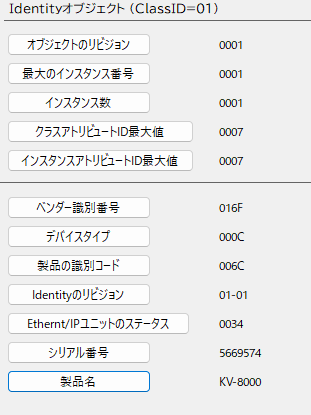
| オブジェクトのリビジョン | 0001 |
| 最大のインスタンス番号 | 0001 |
| インスタンス数 | 0001 |
| クラスのアトリビュートID最大数 | 0007 |
| インスタンスアトリビュートID最大値 | 0007 |
| ベンダー識別番号 | 016F |
| デバイスタイプ | 000C |
| 製品の識別コード | 下記参照 |
| Identityのリビジョン | メジャーリビジョン = 01 マイナーリビジョン = 01 |
| Ethernet/IPユニットのステータス | 資料1 |
| シリアル番号 | |
| 製品名 |
| Code | 機種 |
|---|---|
| 006C | KV-8000 |
| 006B | KV-7500 |
| 0064 | KV-5500 |
| 0065 | KV-EP21V |
| 0069 | KV-NC1EP |
| bit | 名称 | ||
|---|---|---|---|
| 0 | Owned | ||
| 1 | 予約 | ||
| 2 | Configured | ||
| 3 | 予約 | ||
| 4-7 | Extended Device Status | 0101 | MajorFault状態 |
| 0010 | EtherNet/IPユニットがターゲットとなっているコネクションが1つ以上タイムアウトしている状態 | ||
| 0011 | コネクションがない状態 | ||
| 0110 | RUN状態を受信しているコネクションが1つ以上ある状態 | ||
| 0111 | 上記以外 | ||
| 8 | Minor Recoverable Fault | 常にOFF | |
| 9 | Minor Unrecoverable Fault | 常にOFF | |
| 10 | Major Recoverable Fault | 回復可能なユニットエラーが発生するとON | |
| 11 | Major Unrecoverable Fault | 回復不可能なユニットエラーが発生するとON | |
| 12-15 | 予約 |
02 : MessageRouterオブジェクト
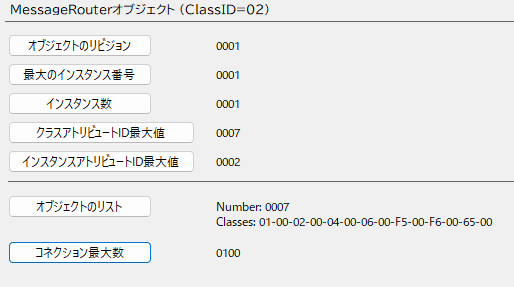
| オブジェクトのリビジョン | 0001 |
| 最大のインスタンス番号 | 0001 |
| インスタンス数 | 0001 |
| クラスのアトリビュートID最大数 | 0007 |
| インスタンスアトリビュートID最大値 | 0002 |
| オブジェクトのリスト | クラス数、クラスIDのリスト |
| コネクション最大数 | 0100Hex |
04 : Assemblyオブジェクト
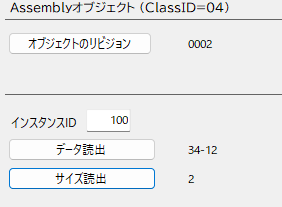
| オブジェクトのリビジョン | 0002 |
| データ読出 | インスタンスに割り付けられたデータ |
| サイズ読出 | インスタンスに割り付けられたバイト数 |
F5 : TCP/IP Interfaceオブジェクト
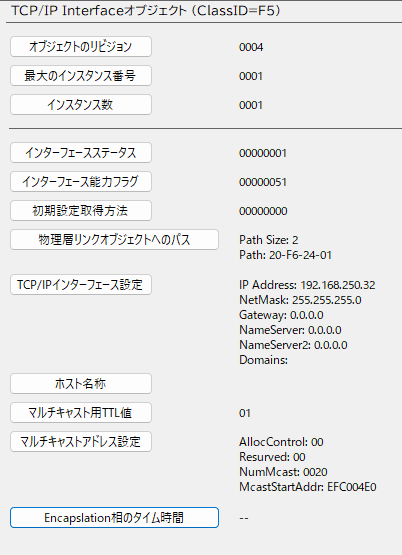
| オブジェクトのリビジョン | ||
| 最大のインスタンス番号 | 0001 | |
| インスタンス数 | 0001 | |
| インターフェースステータス | 資料1 | |
| インターフェース能力フラグ | 資料2 | |
| 初期設定取得方法 | 資料3 | |
| 物理層リンクオブジェクトへのパス | サイズ=2 パス=20F62401 | |
| TCP/IPインターフェース設定 | IP Address等 | |
| ホスト名称 | ||
| マルチキャスト用TTL値 | ||
| マルチキャストアドレス設定 | 指定方法 0:自動割付、1:ユーザ指定 | |
| 予約 | ||
| アドレスの数 | ||
| 開始アドレス | ||
| Encapsulation相のタイム時間 | 120 |
| bit | 名称 | |
|---|---|---|
| 0-3 | Interface Configuration Status | 0:IPアドレスが未設定 1:IPアドレスが設定されている 2以上:EtherNet/IPユニットでは返信されません |
| 4 | Mcast Pending | “TTL Value” or “Mcast Config”がセットされたら1 |
| 5-31 | 予約 |
| bit | 名称 | |
|---|---|---|
| 0 | BOOTP Client | 1 |
| 1 | MDNS Client | 1 |
| 2 | DHCP Client | 0 |
| 3 | DHCP-DNS Update | 0 |
| 4 | Configuration Settable | 1 |
| 5-31 | 予約 | 0 |
| bit | 名称 | |
|---|---|---|
| 0-3 | Startup Configuration | 0:固定IPアドレス 1:BOOTP 2-15:設定不可 |
| 4 | DNS Enable | 1 |
| 5-31 | 予約 | 0 |
F6 : Ethernet Linkオブジェクト
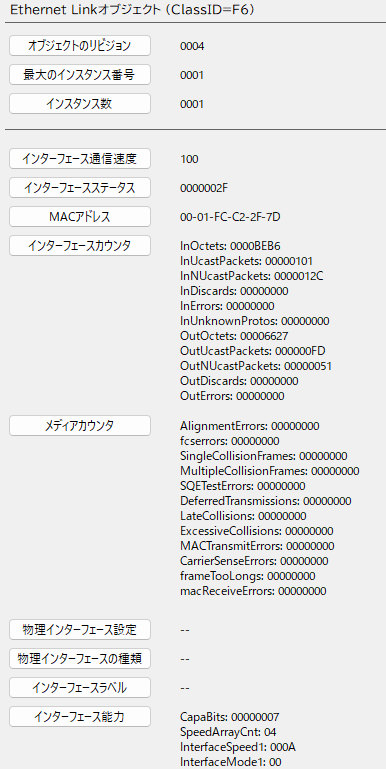
| オブジェクトのリビジョン | |
| 最大のインスタンス番号 | 0001 |
| インスタンス数 | 0001 |
| インターフェース通信速度 | 10,100 |
| インターフェースステータス | 資料1 |
| MACアドレス | |
| インターフェースカウンタ | |
| メディアカウンタ | |
| 物理インターフェース設定 | |
| 物理インターフェース種類 | 2 |
| インターフェースラベル | |
| インターフェース能力 |
| bit | 名称 | |
|---|---|---|
| 0 | Link Status | 0:非アクティブリンク 1:アクティブリンク |
| 1 | Half/FullDuplex | 0:半二重 1:全二重 |
| 2-4 | Negotiation Status | 0:オートネゴシエーション実行中 1:オートネゴシエーションとスピード検出に失敗 2:オートネゴシエーション失敗でスピード検出は成功 3:スピードと2重モードのネゴシエーションに成功 4:オートネゴシエーションを試みてない |
| 5 | DNS Enable | 0:変更の反映を自動的に実行可能 1:変更の反映には、Resetサービスが必要(固定) |
| 6 | DNS Enable | 0固定 |
| 7-31 | 予約 | 0 |
Tag指定サービス
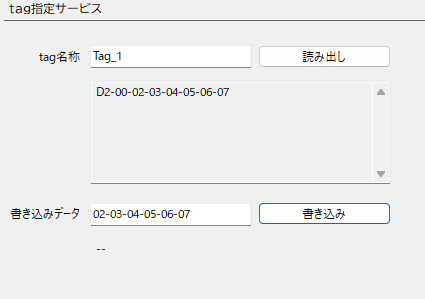
読み出しデータはバイト列で表示します
WriteDataはバイト列で書き込みます
OMRON
01 : Identityオブジェクト
CPUユニットの識別情報の読み出しなどを行うオブジェクトです
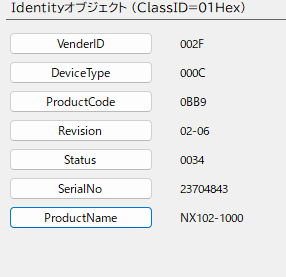
| VenderID | 002F |
| DeviceType | 000C |
| ProductCode | |
| Revision | Major , Minor |
| Status | 資料1 |
| SerialNo | |
| ProductName |
| bit | 名称 | ||
|---|---|---|---|
| 0 | Owned | タグデータリンクのターゲットとしてコネクションを開設 | |
| 1 | 予約 | 0 | |
| 2 | Configured | タグデータリンク設定あり | |
| 3 | 予約 | 0 | |
| 4-7 | Extended Device Status | (b7)0101(b4) | Major Fault 発生中 |
| (b7)0010(b4) | ターゲットとなっているコネクションの1 つ以上タイムアウトが発生している | ||
| (b7)0011(b4) | タグデータリンク設定がない | ||
| (b7)0110(b4) | 1 つ以上のコネクションが正常に通信を行っている状態 | ||
| (b7)0111(b4) | 上記以外 | ||
| 8 | Minor Recoverable Fault | ||
| 9 | Minor Unrecoverable Fault | ||
| 10 | DNS Enable | ||
| 11 | DNS Enable | ||
| 12-15 | 予約 | 0 | |
74 : NX Configurationオブジェクト
NXオブジェクトの読み出しおよび書き込みなどを行うオブジェクトです
NXユニット番号を指定して読み出します
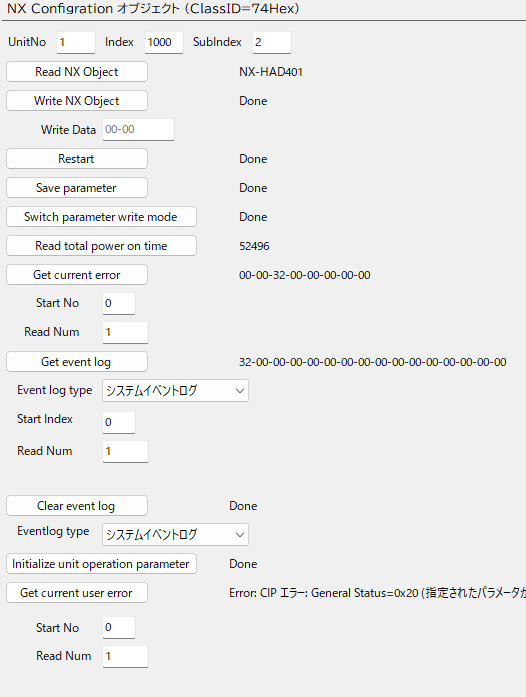
| UnitNo | ユニット番号 NXユニット: 0001 - 003F |
| Index | NXオブジェクトのインデックス |
| SubIndex | NXオブジェクトのサブインデックス |
| Read NX Object | NX オブジェクトを読み出し |
| Write NX Object | NX オブジェクトに書き込み |
| Restart | NX ユニットをリスタート |
| Save parameter | NX ユニットのパラメータを保存 |
| Switch parameter write mode | NX ユニットのパラメータ書き込みモードを切り換え |
| Read total power on time | NX ユニットの累積通電時間 |
| Get current error | 発生中異常を取得 |
| Get event log | イベントログを取得 |
| Clear event log | イベントログを消去 |
| Initialize unit operation parameter | NX ユニットのユニット動作設定(NX オブジェクト)を初期化 |
| Get current user error | ユーザ異常を取得 |
F5 : TCP/IP Interfaceオブジェクト
IP アドレスやサブネットマスク、デフォルトゲートウェイなどの設定を書込み/読出しを行うオブジェクトです
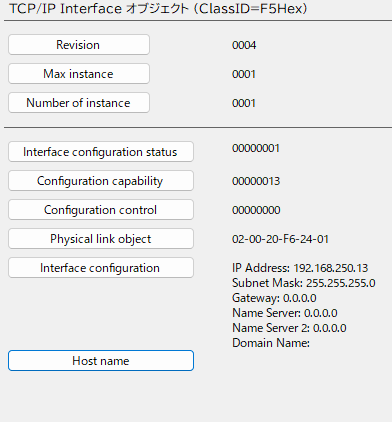
| Revision | 0001:Ver1.01 0002:Ver1.02 0003:Ver1.10 0004:Ver.1.11 |
| Max instance | 0001 |
| Number of instance | 0001 |
| Interface configuration status | bit0-3: 0=IPアドレス未設定 1=IPアドレス設定済み bit4-5: 予約 bit6: 0=IPアドレス衝突未検知 1:IPアドレス衝突検知 7-31: 予約 |
| Configuration capability | bit0: 1 bit1: 1 bit2: DHCP Client対応 bit3: 0 bit4: 1 bit5: 0 bit6: 0 bit7: 1 bit8-31: 0 |
| Configuration control | bit0-3: 0=固定IP 1=BOOTP 2=DHCP bit4: 0=DNS無効 1=DNS有効 5-31: 0 |
| Physical link object | Path size = 0002 Path = 20F62401 |
| Interface configuration | インターフェースの設定 |
| Host name | ホスト名称 |
F6 : Ethernet Linkオブジェクト
Ethernet 通信の設定・読出し、Ethernet 通信のスターテスを読み出すオブジェクトです
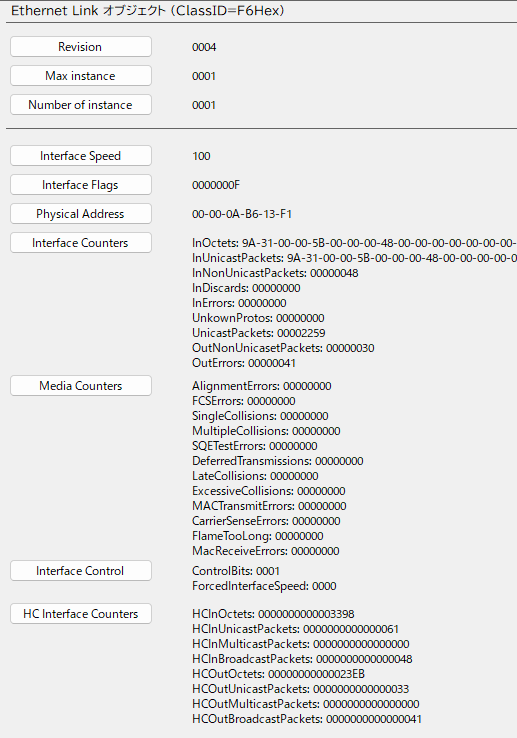
| Revision | 0002:Ver1.11以前 0004:Ver.1.12以降 |
| Max instance | 0001 |
| Number of instance | 0001 |
| Interface Speed | インタフェースの通信速度 |
| Interface Flags | インターフェースステータス |
| Physical Address | MACアドレス |
| Interface Counters | 送受信したパケット数 |
| Media Counters | 通信ポートのメディアカウンタ |
| Interface Control | インタフェースの制御設定 |
| HC Interface counters | 大容量通信インターフェース上でのパケット受信カウンタ |
| HC Media Counters | 通信ポートの大容量メディアカウンタ |
C4 : PLCオブジェクト
Ethernet 通信の設定・読出し、Ethernet 通信のスターテスを読み出すオブジェクトです
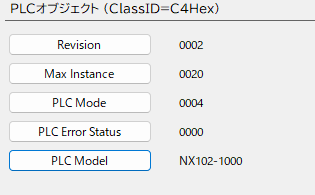
| Revision | 0002 |
| Max instance | 0001 |
| PLC Mode | 動作モードの読み出し 0001:プログラムモード 0004:運転モード |
| PLC Error Status | 異常発生 0000:異常なし 0001:異常発生 |
| PLC Model | コントローラ型式 |
変数読み出し書き込みサービス
変数の値を読み出し/書き込みをします
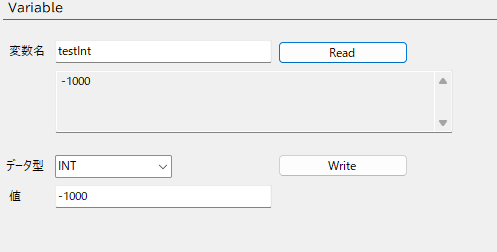
読み出し
変数名に読み出す変数名を入力して[Read]ボタンを押します
書き込むときのデータ型と値
| データ型 | 値の書き方 |
|---|---|
| Date | 2026-05-27 |
| Time | 00:00:01.000 |
| DateAndTime | 2026-05-27 12:00:00.000 |
| TimeOfDay | 01:02:03.005 |
| Abbreviated STRUCT | 未対応 |
| STRUCT | 未対応 |
| ARRAY | 01-00-02-00-03-00-04-00-05-00-06-00-07-00-08-00-09-00-0A-00 バイト列でリトルエンディアンで入力 |
| BOOL | 1,0 |
| SINT - LINT | -100 |
| USINT - ULINT | 100 |
| REAL,LREAL | -0.1 |
| STRING | abcd |
| BYTE | 1A |
| WORD - LWORD | 010A |
Pro版の機能
ロギング
タグ(KEYENCE)や変数(OMRON)を一定周期で読み出し、画面に表示しながらCSVファイルに記録します。
メニューの[ツール]-[ロギング...]で開きます。
ロギング画面はメイン画面とは別に自分でPLCに接続します(UCMM)。メイン画面で別の操作をしていても、ロギングはそのまま続きます。
ロギング画面を複数開けば、複数のPLCを同時に記録できます(CSVファイルは画面ごとに作られます)。
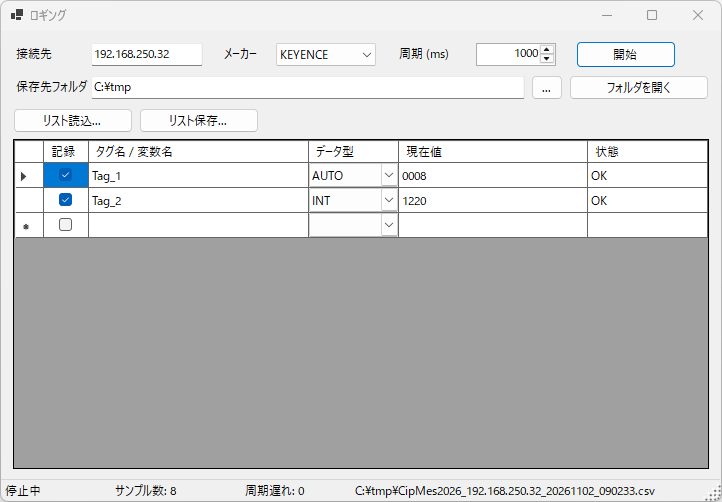
設定
| 項目 | 内容 |
|---|---|
| 接続先 | PLCのIPアドレス。開いたときはメイン画面の送信先が入ります |
| メーカー | KEYENCE(Tag指定サービス)/ OMRON(変数読み出し) |
| 周期 (ms) | 読み出しの周期。10 ~ 3600000 ms |
| 保存先フォルダ | CSVファイルを作るフォルダ。初期値は ドキュメント\CipMes2026 |
記録する項目
表に1行ずつ入力します。最後の空の行に入力すると行が増えます。行を選んで Delete キーで削除できます。
| 列 | 内容 |
|---|---|
| 記録 | オフにすると、その行は読み出さず、CSVにも書きません |
| タグ名 / 変数名 | KEYENCEはタグ名、OMRONは変数名(例: MyVar、MyArray[0]) |
| データ型 | 値の表示の仕方(下の表) |
| 現在値 | 最後に読み出した値 |
| 状態 | OK または エラーの内容 |
| データ型 | 表示 |
|---|---|
| AUTO | PLCが応答で返したデータ型で表示(初期値)。WORD・DWORDなどは16進数で表示します |
| HEX | バイト列のまま(例: 01-00-00-00) |
| BOOL ~ LWORD、STRING | 指定したデータ型として表示。BYTE・WORD・DWORD・LWORD は16進数 |
KEYENCEのタグはWORDとして返ってくることがあります。10進数で記録したいときは、データ型でINTやUINTを選んでください。
CSVファイル
[開始]を押すと接続し、CSVファイルを作って記録を始めます。もう一度押すと停止します。記録中は設定と表は変更できません。
- CSVファイルは開始するたびに新しく作ります。ファイル名は CipMes2026_(IPアドレス)_(日付)_(時刻).csv です
- 1行目は見出し(日時、タグ名…)、2行目から1周期ごとに1行です
- 日時は yyyy/MM/dd HH:mm:ss.fff の形式です
- 読み出せなかった値は #ERR になります
- 文字コードはBOM付きUTF-8で、Excelでそのまま開けます。記録中でも読み取り専用で開いて見ることができます
	日時,DM100,DM101,MR000
	2026/10/30 10:00:00.000,0001,0064,1
	2026/10/30 10:00:01.000,0001,0065,1
切断されたとき
PLCの電源断やケーブル外れなどで切断されたときは、5秒ごとに接続し直します。
その間も1周期ごとに #ERR の行を書くので、どの時間帯に記録できなかったかが分かります。
リストの保存と読み込み
[リスト保存...]で、接続先・メーカー・周期・保存先フォルダ・記録する項目をファイル(JSON)に保存し、[リスト読込...]で読み込みます。
設備ごとにリストを作っておくと便利です。前回の設定は自動で保存し、次に開いたときに読み込みます。
画面下の表示
| 表示 | 内容 |
|---|---|
| 状態 | 停止中 / 接続中... / 記録中 / 再接続待ち |
| サンプル数 | CSVに書いた行数 |
| 周期遅れ | 読み出しが周期に間に合わなかった回数。多いときは周期を長くするか、項目を減らしてください |
| ファイル | 記録中のCSVファイル |
よくある質問
CipMes2026は無料ですか?
Free版は無料で利用できます。連続ロギング(CSV保存)はPro版(有償)の機能です。
Pro版を使うにはインターネット接続が必要ですか?
不要です。ライセンスキーはオフラインで確認するため、インターネットに接続していないPCでも登録・利用できます。
ライセンスに有効期限はありますか?
ライセンスに使用期限はありません。新しいバージョンをPro版として使える更新期限は購入後1年で、メニューの[ヘルプ]-[バージョン情報...]で確認できます。期限までにリリースされたバージョンは、期限が過ぎてもPro版として使い続けられます。
PLCの値を一定周期で記録できますか?
Pro版のロギング機能で、KEYENCEのタグやOMRONの変数を一定周期で読み出し、CSVファイルに記録できます。
対応PLCは?
OMRON NJ/NXシリーズおよびKEYENCE KVシリーズに対応しています。
UCMM通信に対応していますか?
対応しています。
Class3 Messagingに対応していますか?
対応しています。
英語で表示できますか?
メニューの[ツール]-[言語]で日本語と英語を切り替えられます。Free版でも使えます。
関連ページ


関連ツール

ComCom
EthernetのSocket通信を使って作ったメッセージを送信するアプリケーションです

McpMes
EthernetのSocket通信を使ってMCプロトコルメッセージ3Eフレームを送信するアプリケーションです

FinsMes
EthernetのSocket通信を使ってFINSメッセージを送信するアプリケーションです

ModbusTcpMes
Modbus TCPのコマンドを作成・送信するアプリケーションです。Pro版はPCを仮想メモリを持つModbus TCPサーバーにできます
通信確認で使っている機材
ネットワーク上のデータを見るには

ダウンロード
ダウンロードされたときは利用規約に同意したものとみなします
インストーラー(セットアップ)は2種類あります。どちらもZipファイルに入っています。
通常はおすすめの「通常版」をお使いください。インターネットに接続できないPCには「フル版」をお使いください。
CipMes2026_Setup_2026.1.0.0.zip(1.6MB)
通常版(おすすめ)
.NET 10 デスクトップ ランタイムが必要です。入っていないPCでは、セットアップの途中でMicrosoftの公式サイトからダウンロードしてインストールできます(インターネット接続と管理者権限が必要です)
CipMes2026_Setup_2026.1.0.0_Full.zip(35.1MB)
フル版
.NETを同梱しています。.NETのインストールは不要で、インターネットに接続できないPCでもインストールできます
インストールしないで使う場合は、CipMes2026.zip を展開して CipMes.exe を実行してください(.NET 10 デスクトップ ランタイムが必要です)。
旧CipMes.zipはこちら
インストール方法
- ダウンロードしたZipファイルを右クリックして[プロパティ]を開き、[全般]タブの「許可する」にチェックを入れて[OK]を押します(下の「警告が表示される場合」を参照)
- Zipファイルを展開し、中の CipMes2026_Setup_~.exe を実行します
- 画面に従ってインストールします。管理者権限は不要です
- インストール先は %LOCALAPPDATA%\Programs\CipMes2026 です(ユーザーごとのインストール)
- スタートメニューにCipMes2026が登録されます。デスクトップのアイコンはインストール時に選べます
- 新しいバージョンは、そのまま上からインストールしてください。ライセンスと設定は引き継がれます
- アンインストールは、Windowsの[設定]-[アプリ]-[インストールされているアプリ]から行います。ライセンスと設定は残ります
警告が表示される場合
セットアップにはコード署名をしていないため、ダウンロードしたファイルを実行すると、WindowsのSmartScreenにより「WindowsによってPCが保護されました」と表示されることがあります。
その場合は[詳細情報]をクリックし、アプリ名がCipMes2026_Setup_~.exeであることを確認してから[実行]をクリックしてください。
展開する前に、Zipファイルのプロパティで「許可する」にチェックを入れておくと、この警告は表示されません。
(Zipファイルの[プロパティ]-[全般]タブの下にある「セキュリティ: このファイルは他のコンピューターから取得したものです。…」の「許可する」)
ファイルの確認(SHA-256)
ダウンロードしたファイルが改ざんされていないことは、SHA-256ハッシュ値で確認できます。
	CipMes2026_Setup_2026.1.0.0.zip
	SHA-256: C382781C3C90C6F8D13ABDD686EBC8E5A92B391915529824F9C588B5B8EE578F

	CipMes2026_Setup_2026.1.0.0_Full.zip
	SHA-256: 8B91763E2BCC2624C66B58EF2A2B1414C9A44F99DBE3B4B420131E967F77E8E5
PowerShellで次のコマンドを実行し、表示された値(Hash)が上の値と一致することを確認してください。
Get-FileHash .\CipMes2026_Setup_2026.1.0.0.zip -Algorithm SHA256
Pro版について
Pro版はFree版と同じプログラムに、ライセンスキーを登録して使います。ダウンロードし直す必要はありません。
説明書(CipMes2026_Pro.md:日本語、CipMes2026_Pro_en.md:英語)は、インストール先の docs フォルダに入っています。
OSD Tools Pro ライセンス
ComCom、CipMes など OSD ツールの Pro 版機能が使えるようになります。
- 1ライセンスで1台のパソコンに登録できます
- 購入日から1年間のアップデート付き(期限後も、それまでの版はずっと使えます)
- 購入後すぐに、画面とメールでライセンスキーをお届けします
5,500円(税込)
ご購入前に、無償版で動作をご確認ください。お支払いはクレジットカード・Apple Pay・Google Pay です。