
EQUIPMENT STATUS LOGGER
 EquipStat設備状態ロギング
PLCから設備の運転状態と異常を集めて、
「いま」と「これまで」をブラウザで見える化。
OMRON・KEYENCE・三菱電機のPLCを最大50台。PC1台で始められます。
メーカーの違うPLCを1つの画面にまとめて記録します
収集・記録(SQLite)・Webサーバーをアプリ1つで。クラウドもネット接続も不要です
インストールから30日間、設備1台で全機能を試せます
EquipStat 紹介動画(54秒・音声あり)
EquipStatとは
EquipStatは、工場の設備(PLC)から運転状態と異常を集めて記録し、ブラウザで「いまの状態」と「稼働履歴(ガントチャート)」を見られるようにするWindowsアプリです。
「どの設備が、いつ、どれだけ止まっていたか」「どの異常が、いつ出ていたか」を、PLCのデータからそのまま残せます。記録した内容は、同じネットワークの他のPCやスマホのブラウザからも見られます。
PLCからは読み出すだけで、PLCに書き込むことはありません。稼働中の設備にも安心してつなげます。
しくみ
- OMRON(FINS)
- KEYENCE(上位リンク)
- 三菱電機(MC)
- EtherNet/IP(CIP)
 EquipStat(Windows PC)
収集 → 記録(SQLite)
組み込みWebサーバー
ほかのPC・スマホ
(同じネットワーク)
通信の回数をなるべく少なくするため、FINSは複合読出し、MCはランダム読出し、KVはモニタ登録、CIPはMultiple Service Packetで、1回の読み出しにまとめています。
主な機能
運転状態を16ビットで判定
ステータス16ビットの各ビットに「自動運転中」「停止」「段取り中」などの状態を割り当てます。ONのビットのうち番号の小さいものを優先して、設備の状態を決めます。
異常ビット64点・異常コード8ワード
異常ビットに異常名を付けて記録。アラーム番号などの異常コードも8ワードまで読み、マスタに登録したラベルで表示します。同時に出ている複数の異常も残ります。
いまの状態をタイルで一覧
設備ごとのタイルに、状態・継続時間・発生中の異常を5秒ごとに表示。異常は赤枠、通信が途切れた設備は斜線で、ひと目で分かります。
稼働履歴をガントチャートで
設備と期間(直近1時間・8時間・24時間、または日時指定)を選んで、状態の移り変わりを表示。行を開くと、異常ビットと異常コードの発生区間も並びます。
設定は画面で、確認はその場で
プロトコル・IPアドレス・アドレスを入力し、「読み出しテスト」で保存前にビットのON/OFFと判定結果を確認。アドレスの連番入力(W100.15→W101.00 など)にも対応しています。
止まらない収集
通信が切れても自動で接続し直し、途切れていた間は記録しません。止まった処理は監視スレッドが再起動します。ウィンドウを閉じてもタスクトレイで収集を続けられます。
ブラウザ画面
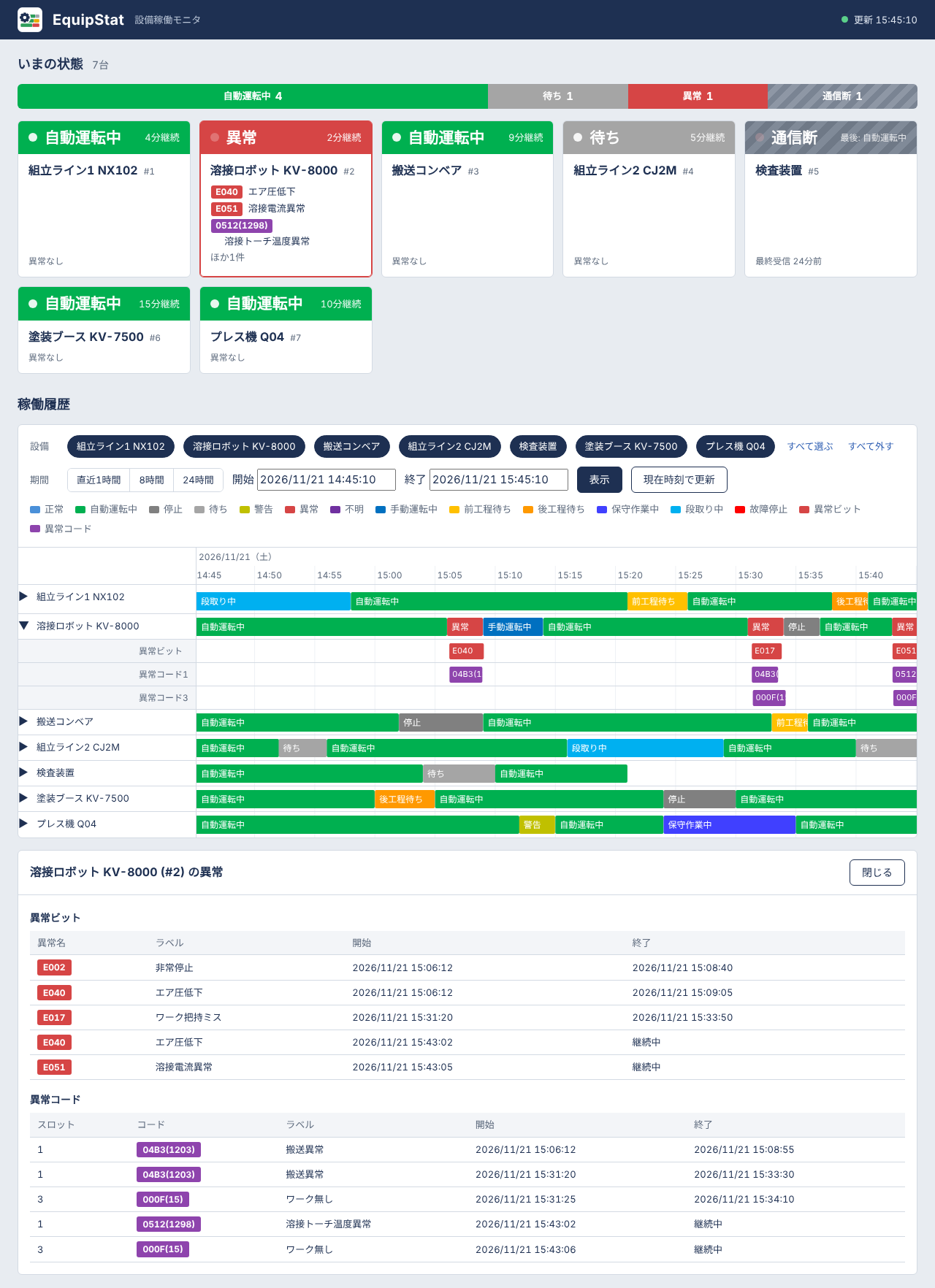
EquipStatのツールバーの[ブラウザで開く]で、http://localhost:8000/ を開きます(ポートは変更できます)。
他のPCやスマホからは、[表示]-[ブラウザのURLをコピー]でコピーしたURL(例 http://PC名:8000/)で開けます。
稼働履歴(ガントチャート)のイメージ
- 自動運転中
- 停止
- 前工程待ち
- 段取り中
- 異常
- 空白=通信が途切れていた区間
ホイールで拡大・縮小、ドラッグで移動できます。状態の名前と色は[マスタ]で自由に変えられます(最初から13の状態を登録しています)。
EquipStat 設定画面
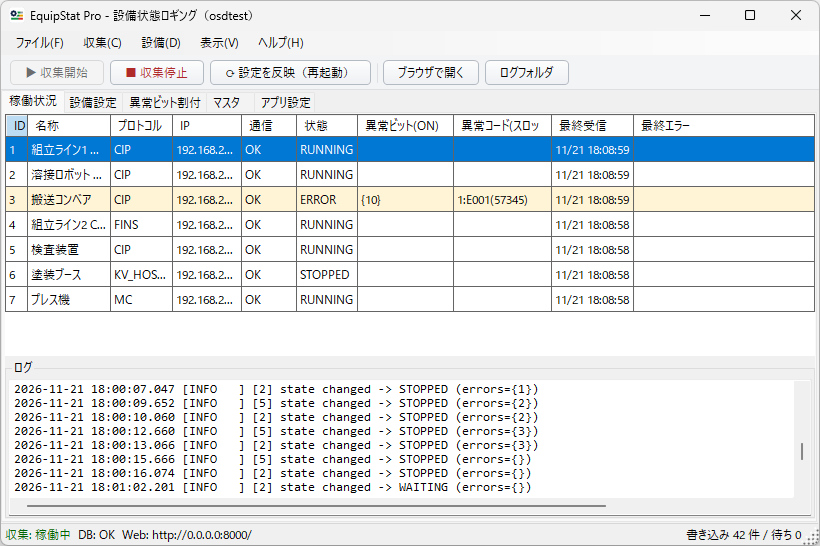
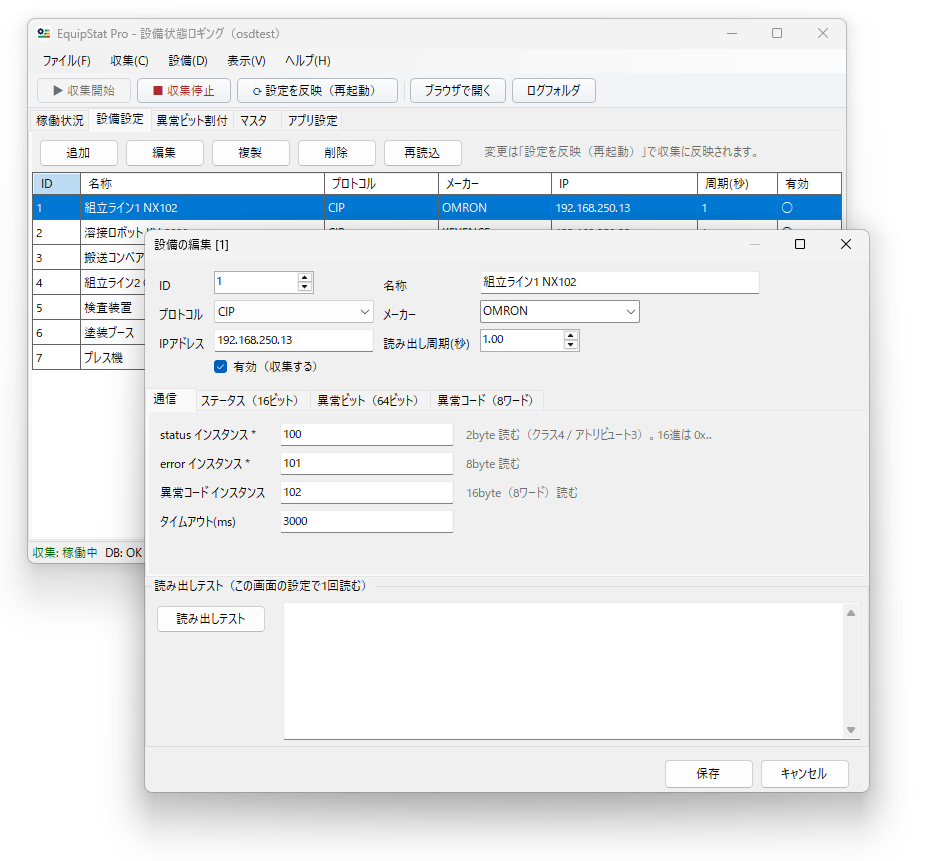
EquipStatの画面では、設備の登録、異常ビットの割付、マスタ、アプリの設定と、収集の開始・停止を行います。
[稼働状況]タブには、設備ごとの通信の状態(OK/ERROR)、現在の状態、ONになっている異常ビット・異常コード、最終受信の時刻と最終エラーを表示し、下のログで状態の変化や通信の様子を確認できます。
画面の下のステータスバーには、収集・DB・Webサーバーの状態を表示します。
対応しているPLC・通信方式
| プロトコル | 対象 | 通信(既定のポート) |
|---|---|---|
| FINS | OMRON CS / CJ / NJ / NX シリーズなど | FINS/UDP(9600) |
| KV上位リンク | KEYENCE KV シリーズ(上位リンク対応のもの) | 上位リンク/UDP(8501) |
| MC | 三菱電機 Q / L / iQ-R / iQ-F シリーズなど | MCプロトコル 3Eフレーム・バイナリ/UDP(4999 など) |
| CIP | EtherNet/IP のアセンブリオブジェクトに対応した機器(KEYENCE KV、OMRON NJ/NX など) | EtherNet/IP(TCP 44818) |
PLC側で用意するもの
| データ | 大きさ | 指定のしかた |
|---|---|---|
| ステータス | 16ビット | 1ビットずつ16個指定、または1ワード指定 |
| 異常ビット | 64ビット | 1ビットずつ64個指定、または先頭アドレスから8バイト(4ワード) |
| 異常コード(任意) | 8ワード | ワードごとにアドレスを指定(値0は「異常なし」) |
CIPでは個別のアドレスは指定せず、タグ設定(タグセット)でインスタンスIDに割り付けたエリアをまとめて読みます。
アドレスの書き方とPLC側の設定は、同梱の説明書(EquipStat_Manual.md)に詳しく書いています。
試用版とPro版
試用版とPro版は同じプログラムです。インストールしてから30日間は試用版として使え、ライセンスキーを登録するとPro版になります。
| 試用中 (30日間) | 試用期間の終了後 (未登録) | Pro版 | |
|---|---|---|---|
| 収集 | 1台まで | できません | 50台まで |
| 設備の設定 | 1台まで | 1台まで | 50台まで |
| 画面・マスタ・ブラウザでの閲覧 | ○ | ○ | ○ |
- 台数のほかに機能の違いはありません
- 試用期間が終わっても、記録したデータと設定はそのまま残ります。ライセンスを登録すれば続きから収集できます
- 残りの日数は、タイトルバーと[ヘルプ]-[バージョン情報]で確認できます
ライセンスの登録方法と期限
ライセンスの登録
- メニューの[ヘルプ]-[ライセンス...]を開きます
- メールで届いたライセンスキーを貼り付けて[登録]を押します(添付の.licファイルを[ファイルから読込...]で読み込むこともできます)
- タイトルバーが「EquipStat Pro - 設備状態ロギング(名義)」になれば登録完了です
- 収集中に登録した場合は、ライセンス画面を閉じたときに収集を再起動するか確認が出ます。[はい]で50台まで収集するようになります
- インターネットに接続していないPCでも登録・利用できます
- OSD Tools(ComCom など)のライセンスとは別の製品です。OSD Toolsのキーは EquipStat では使えません
ライセンスの期限
ライセンスに使用期限はありません。
新しいバージョンを使える期間(更新期限)は、購入後1年です。
- 更新期限までにリリースされたバージョンは、期限が過ぎてもPro版として使い続けられます
- 過去のバージョンは「EquipStat 過去のバージョン」からダウンロードできます
- 判定にはPCの日付ではなく、アプリのリリース日を使います。期限内のバージョンが、ある日突然止まることはありません
- 更新期限より後にリリースされたバージョンを入れた場合は、案内画面の「過去のバージョン...」から期限内のバージョンを入れ直すと、データと設定はそのままで元どおり使えます
はじめかた
- インストールして設備を登録試用版をインストールし、[設備設定]で名称・プロトコル・IPアドレスとアドレスを入力します。
- 読み出しテストで確認保存する前に1回読んで、ビットのON/OFFと判定された状態を確かめます。
- 収集開始、ブラウザで見る[▶ 収集開始]で記録が始まります。[ブラウザで開く]で、いまの状態と稼働履歴を確認します。
動作環境
| OS | Windows 10 / 11(64ビット) |
|---|---|
| .NET | フル版のセットアップ:不要(同梱) 通常版のセットアップ:.NET 10 デスクトップ ランタイムと ASP.NET Core 10 ランタイム(入っていなければ、セットアップの途中でインストールできます) |
| ブラウザ | Microsoft Edge、Google Chrome など(スマホのブラウザでも見られます) |
| ネットワーク | PLCと通信できるEthernet。インターネット接続は不要です |
| データ | %LOCALAPPDATA%\EquipStat(SQLite)。[ファイル]-[DBのバックアップ...]で収集中でもバックアップできます |
ダウンロード
ダウンロードされたときは利用規約に同意したものとみなします
インストーラー(セットアップ)は2種類あります。どちらもZipファイルに入っていて、同じアプリが入ります。
セットアップのときだけでもインターネットにつなげるPCは「通常版」を、つなげないPCは「フル版」をお使いください。
EquipStat_Setup_1.0.0.0.zip(2.7MB)
通常版
.NET 10 デスクトップ ランタイムと ASP.NET Core 10 ランタイムが必要です。入っていないPCでは、セットアップの途中でMicrosoftの公式サイトからダウンロードしてインストールできます(インターネット接続と管理者権限が必要です)
EquipStat_Setup_1.0.0.0_Full.zip(43.9MB)
フル版
.NETを同梱しています。.NETのインストールは不要で、インターネットに接続できないPCでもインストールできます
インストール方法
- ダウンロードしたZipファイルを右クリックして[プロパティ]を開き、[全般]タブの「許可する」にチェックを入れて[OK]を押します(下の「警告が表示される場合」を参照)
- Zipファイルを展開し、中の EquipStat_Setup_~.exe を実行します
- 画面に従ってインストールします。管理者権限は不要です
- インストール先は %LOCALAPPDATA%\Programs\EquipStat です(ユーザーごとのインストール)
- スタートメニューの「EquipStat」フォルダから起動します
- オプションで、デスクトップのアイコンと、ファイアウォールの許可を選べます。他のPCやスマホからブラウザで見る場合は「ファイアウォールで EquipStat の通信を許可する」をオンにしてください(同じネットワークからだけ許可します。このときだけ管理者権限の確認が出ます)
- 新しいバージョンは、そのまま上からインストールしてください。ライセンス・設定・記録したデータは引き継がれます
- アンインストールは、Windowsの[設定]-[アプリ]から行います。データ(%LOCALAPPDATA%\EquipStat)とライセンスは残ります
警告が表示される場合
セットアップにはコード署名をしていないため、ダウンロードしたファイルを実行すると、WindowsのSmartScreenにより「WindowsによってPCが保護されました」と表示されることがあります。
その場合は[詳細情報]をクリックし、アプリ名がEquipStat_Setup_~.exeであることを確認してから[実行]をクリックしてください。
展開する前に、Zipファイルのプロパティで「許可する」にチェックを入れておくと、この警告は表示されません。
(Zipファイルの[プロパティ]-[全般]タブの下にある「セキュリティ: このファイルは他のコンピューターから取得したものです。…」の「許可する」)
ファイルの確認(SHA-256)
ダウンロードしたファイルが改ざんされていないことは、SHA-256ハッシュ値で確認できます。
	EquipStat_Setup_1.0.0.0.zip
	SHA-256: 6CDAA255E627FA0FA5EDAE68B703D1C67343FA66EE2D125A283735BCF97C4AB6

	EquipStat_Setup_1.0.0.0_Full.zip
	SHA-256: B50EC574424A8730D22EE96DC2D02068F00ECCB079B437A2AD1DF756502975B8
PowerShellで次のコマンドを実行し、表示された値(Hash)が上の値と一致することを確認してください。
Get-FileHash .\EquipStat_Setup_1.0.0.0.zip -Algorithm SHA256
EquipStat Pro
試用版とPro版は同じプログラムです。ダウンロードし直す必要はありません。
ライセンスキーはオフラインで確認するので、インターネットにつながっていない現場のPCでも登録・利用できます。
EquipStat Pro ライセンス
EquipStat で最大50台の設備を収集できるようになります。
- 1ライセンスで、EquipStat を動かすパソコン1台に登録できます(設備は50台まで)
- 購入日から1年間のアップデート付き(期限後も、それまでの版はずっと使えます)
- 購入後すぐに、画面とメールでライセンスキーをお届けします
33,000円(税込)
ご購入前に、試用版で実機との通信と動作をご確認ください。お支払いはクレジットカード・Apple Pay・Google Pay です。
OSD Tools Pro とは別の製品・別のライセンスです。
よくある質問
PLCのプログラムに何か追加する必要はありますか?
設備の状態を表す16ビット(ステータス)と、異常ビット(最大64ビット)を用意してください。異常コード(最大8ワード)は任意です。EquipStatはPLCから読み出すだけで、PLCに書き込むことはありません。
サーバーやデータベースの準備は必要ですか?
不要です。EquipStatの中で収集・記録(SQLite)・Webサーバーが動くので、Windows PCを1台用意すれば使えます。インターネット接続も不要です。
メーカーの違うPLCを混ぜて使えますか?
使えます。設備ごとにプロトコル(FINS/KV上位リンク/MC/CIP)を選べるので、OMRON・KEYENCE・三菱電機の設備を1つの画面にまとめて記録・表示できます。
OSD Tools Proのライセンスで使えますか?
使えません。EquipStatはOSD Tools(ComCom、CipMesなど)とは別の製品で、ライセンスも別です。
試用期間が終わるとデータは消えますか?
消えません。試用期間が終わると収集だけが止まり、それまでのデータの閲覧や設定はそのまま使えます。ライセンスを登録すれば続きから収集できます。
ライセンスに有効期限はありますか?
使用期限はありません。新しいバージョンを使える更新期限は購入後1年です。期限までにリリースされたバージョンは、期限が過ぎてもPro版として使い続けられます。過去のバージョンは「EquipStat 過去のバージョン」からダウンロードできます。
50台より多くの設備を記録したい場合は?
1台のPCで収集できるのは50台までです。50台を超える場合は、PCを分けて、PCの台数分のライセンスをご購入ください。
別のPCにデータを移せますか?
EquipStatを終了してから、データフォルダ(%LOCALAPPDATA%\EquipStat)の settings.json と equipstat.db を、移す先のPCの同じ場所にコピーしてください。ライセンスは移す先のPCで登録し直し、元のPCでは使用をやめてください(1ライセンスで使えるのはPC1台です)。
関連ツール
PLCとの通信を電文レベルで確かめるツール。EquipStatの接続前の確認にも使えます


