
 FinsMes2026
OMRON FINS通信試験・サーバーシミュレーター
概略
FinsMes2026はOMRON製PLCのFINS通信試験を行うWindows向けツールです。
FINSコマンドの作成を補助して相手機器に送信し、送受信データを確認できます。FINS/UDPとFINS/TCPに対応しています。
Pro版では、応答の解析表示、コマンドの連続実行に加えて、PCを仮想メモリを持つFINSサーバーにして、上位システムやPLCのクライアント側のプログラムを機器なしで試験できます。
対応機種: CJ1M、CJ2M、CJ2H などのCJシリーズ、NJ/NXシリーズ など、FINS通信に対応したOMRON製PLC
FINS通信の説明はFINSメッセージ通信を参照してください
主な機能
- FINSコマンドの作成と送信(メモリ読出し・書込み、運転・停止、CPU情報、時刻、異常履歴)
- FINS/UDP・FINS/TCP(TCPはFINSノードアドレスを自動取得)
- 送受信データのDUMP表示
- 画面の言語 自動/英語/日本語
- 応答の解析表示・終了コードの意味の表示(Pro版)
- コマンドリストの保存と連続実行・OK/NG判定(Pro版)
- FINSサーバー(仮想メモリ+固定応答)(Pro版)
Free版とPro版
Free版とPro版は同じプログラムです。ライセンスキーを登録するとPro版になります。
Free版の機能はこれまでどおり無料で使えます。
| 機能 | Free版 | Pro版 |
|---|---|---|
| FINSコマンドの作成・編集・送信(UDP/TCP) | ○ | ○ |
| 送受信データのDUMP表示、ラインモニタ | ○ | ○ |
| ダイレクトコマンド(FINSライブラリの連続試験) | ○ | ○ |
| 画面の言語(自動/英語/日本語) | ○ | ○ |
| 応答の解析表示(終了コードの意味、読み出した値、CPUの状態、異常履歴) | - | ○ |
| コマンドリスト(保存・連続実行・OK/NG判定) | - | ○ |
| FINSサーバー(仮想メモリ+固定応答) | - | ○ |
ライセンスの登録方法と期限
ライセンスの登録
- メニューの[ヘルプ]-[ライセンス...](英語表示では[Help]-[License...])を開きます
- メールで届いたライセンスキーを貼り付けて[登録]を押します(添付の.licファイルを[ファイルから読込...]で読み込むこともできます)
- タイトルバーが「FinsMes2026 Pro - Licensed to (名義)」になれば登録完了です
- 1回登録すると、同じPCのすべてのOSDツール(ComCom2026、CipMes2026、ModbusTcpMes2026 など)でPro機能が使えます
- インターネットに接続していないPCでも登録・利用できます
ライセンスの期限
ライセンスに使用期限はありません。一度購入すると、そのバージョンはずっとPro版として使えます。
新しいバージョンをPro版として使える期間(更新期限)は、購入後1年です。(バージョンアップできるのは購入後1年間です)
- 更新期限までにリリースされたバージョンは、期限が過ぎてもPro版として使い続けられます
- 更新期限は、メニューの[ヘルプ]-[バージョン情報...](英語表示では[Help]-[About...])で確認できます(「Updates until: 年-月-日」と表示されます)
FinsMes2026 画面
動作確認環境: Win11
フレームワーク: .NET 10.0

使い方
[Connect]
UDP,TCPのどちらかを選択して接続します
UDP接続の場合は[Connect]を押した時点では通信をしませんが、TCP接続の場合はPLCと接続してFINSノードアドレス情報を取得します
PLCと接続せずにFINSコマンドを確認するだけであれば接続する必要はありません
IPアドレス、FINSアドレス
Target(接続先)にPLCのIPアドレスを入力します
FINSアドレスは Source(送信元)、Dest(送信先)とも "ネットワークNo.ノードNo.号機No" の順番でドットで区切って入力します
FINSコマンドの作成
| コマンド | 内容 | オペランド | 備考 |
|---|---|---|---|
| 0101 | メモリ読出 | アドレス, 要素数 | |
| 0102 | メモリ書込 | アドレス, 要素数, 書込みデータ | ※1 |
| 0103 | 一括書込 | アドレス, 要素数, 書込みデータ | ※1 |
| 0104 | 複合読出 | 複数の読出しアドレス | ※2 |
| 0401 | 運転開始 | モニタ または 運転 | |
| 0402 | 運転停止 | ||
| 0501 | CPUユニット情報 | ||
| 0601 | CPUステータス読出し | ||
| 0620 | サイクルタイム | イニシャライズ または 読出し | |
| 0701 | 時間情報読出 | ||
| 0702 | 時間情報書込 | (PCの現在時刻) | |
| 2101 | 異常解除 | 故障コード | |
| 2102 | 異常履歴 | 開始レコードNo, レコード数 | |
| 2103 | 異常履歴クリア |
| コマンド | 書込みデータの書き方 | 例 |
|---|---|---|
| メモリ書込 | 要素数分のワード単位(16進)でカンマ区切り | 1234,12AB |
| 一括書込 | 書込みデータは1ワード(16進) | 12AB |
| コマンド | アドレスの書き方 |
|---|---|
| 複合読出 | アドレスはカンマ区切り アドレスの表記は D0, E0_0, W0, H0, A0, 0 (CIOは接頭語なし) |
FINSコマンドの説明はCJ1W-ETN21にあるマニュアルの
通信コマンドリファレンスマニュアルとEthernetユニットユーザーズマニュアル(アプリケーション構築編)
を参照してください
手順
- コマンドを選択します
- オペランドを入力します
-
[Create FINS Command]ボタンを押すと送信FINSコマンド枠にFINSコマンドが作成されます
送信FINSコマンドはバイト単位で'-'を繋げて表示します -
作成したFINSコマンドはそのまま送信できますが、編集することもできます
編集する場合はバイト単位で'-'で区切ります
FINSコマンドの送信
[Send]を押すと送信FINSコマンドのデータを送信します
送信したデータはDUMP枠に送信内容と受信内容を表示します
Fins.dll
ここで使っているFins.dllの説明はFinsMesのソースとFins.dllの説明を参照してください
メニューバー
日本語表示では( )内の名前で表示されます
File - Exit (ファイル - 終了)
アプリケーションを終了します
Tools - Decode Response / Word Format (ツール - 応答の解析表示 / ワードの表示形式) (Pro版)
応答の解析表示です。「Pro版の機能」を参照してください
Tools - Command List... (ツール - コマンドリスト...) Ctrl+L (Pro版)
コマンドリストの画面を開きます
Tools - Server... (ツール - サーバー...) Ctrl+R (Pro版)
FINSサーバーの画面を開きます
Tools - Language (ツール - 言語)
画面の言語を 自動(Windowsの設定)/English/日本語 から選びます。初期値は自動です
Help - License... (ヘルプ - ライセンス...)
ライセンスキーの登録・解除を行います
Help - About... (ヘルプ - バージョン情報...)
バージョンとライセンスの情報を表示します
FINS通信コマンド 例
メモリ読出し(D100から2ワード、FINS/UDP)
送信:
80 00 02 00 01 00 00 0A 00 01 01 01 82 00 64 00 00 02
応答:
C0 00 02 00 0A 00 00 01 00 01 01 01 00 00 12 34 AB CD
先頭10バイトがFINSヘッダ、続く2バイトがコマンドコード(0101)、応答ではその後の2バイトが終了コード(0000 = 正常終了)です
Pro版の機能
応答の解析表示
メニューの[ツール]-[応答の解析表示]でオン/オフを切り替えます。
[Send]で受信した応答のDUMPの下に、終了コードの意味や読み出した値を表示します。
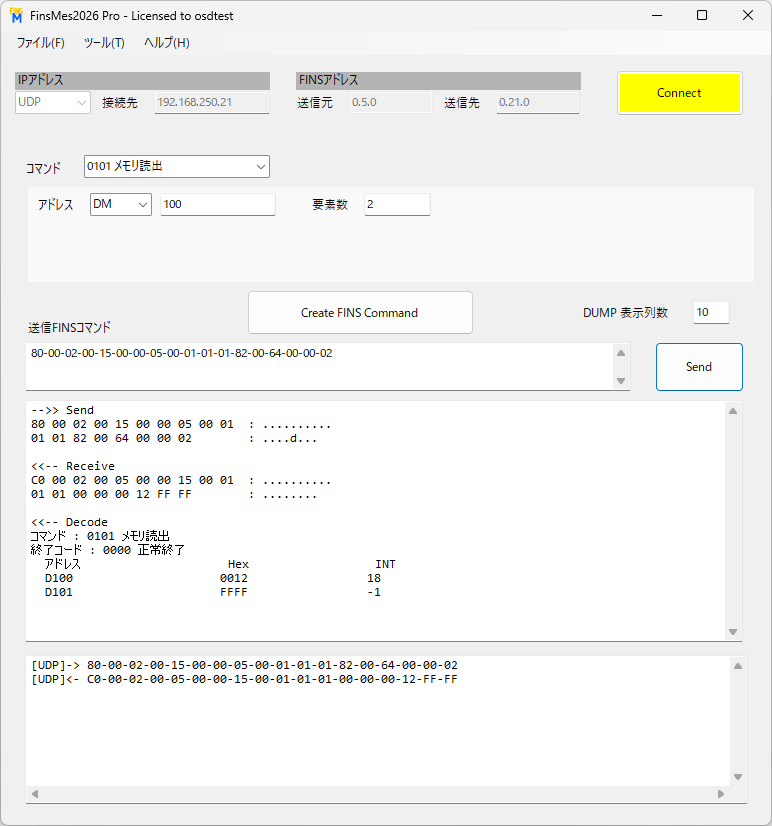
	<<-- Decode
	コマンド : 0101 メモリ読出
	終了コード : 0000 正常終了
	  アドレス                 Hex                  INT
	  D100                     0012                 18
	  D101                     FFFF                 -1
- 送信したFINSコマンドからコマンド・エリア・先頭アドレスを読み取って解析します。手で編集したコマンドも解析できます
- ワードの表示形式:Hex/UINT/INT/BCD/2進数/UDINT/DINT/REAL/LREAL/ASCII
- 終了コードは「1103 アドレス範囲外指定エラー」のように意味を表示します。CPU軽故障・重故障、ネットワーク中継異常のフラグも表示します
- 0501 CPUユニット情報、0601 CPUステータス、0620 サイクルタイム、0701 時間情報、2102 異常履歴は、内容を項目ごとに表示します
- 終了コードが0000以外の応答も、DUMPと解析結果を表示します
コマンドリスト
メニューの[ツール]-[コマンドリスト...](Ctrl+L)で開きます。
よく使うFINSコマンドを一覧にして保存しておき、上から順に自動で送信して、結果をOK/NGで判定します。
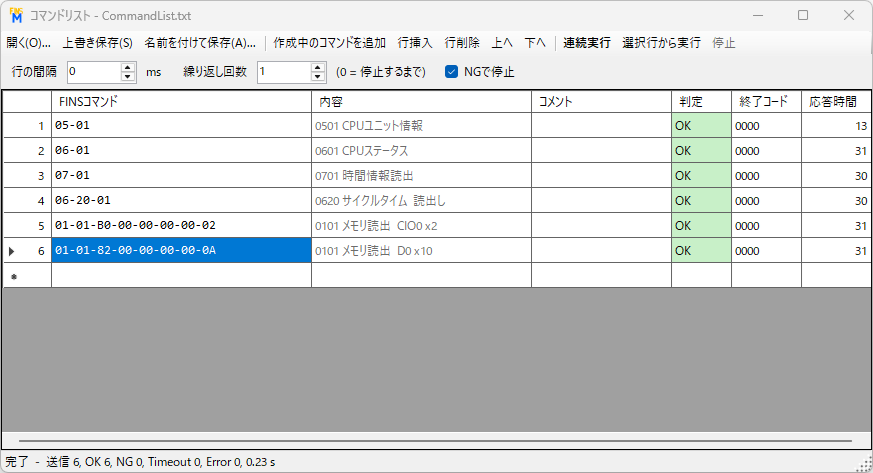
| ボタン | ショートカット | 内容 |
|---|---|---|
| 連続実行 | F5 | 先頭の行から実行 |
| 選択行から実行 | Ctrl+F5 | 選択している行から実行 |
| 停止 | Shift+F5 | 実行を停止 |
- [作成中のコマンドを追加]で、メイン画面で作ったコマンドを追加できます
- 保存するのはコマンド部分だけです。FINSヘッダは送信のたびに作るので、同じリストをUDPとTCPのどちらでも使えます
- 行の間隔、繰り返し回数、NGで停止するかを設定できます
- 一覧を右クリックすると、ツールバーと同じ項目のメニューが出ます
- 判定:OK(正常終了)/NG(終了コードが正常終了以外)/Timeout(応答なし)/Error(通信のエラーなど)
FINSサーバー
メニューの[ツール]-[サーバー...](Ctrl+R)で開きます。
PCにPLCの仮想メモリを作り、FINSクライアント(PLCのSEND/RECV/CMND命令、上位システム、ほかのツールなど)からの要求に応答します。
PLCが手元になくても、クライアント側のプログラムの読み書きや、異常時の処理を確認できます。
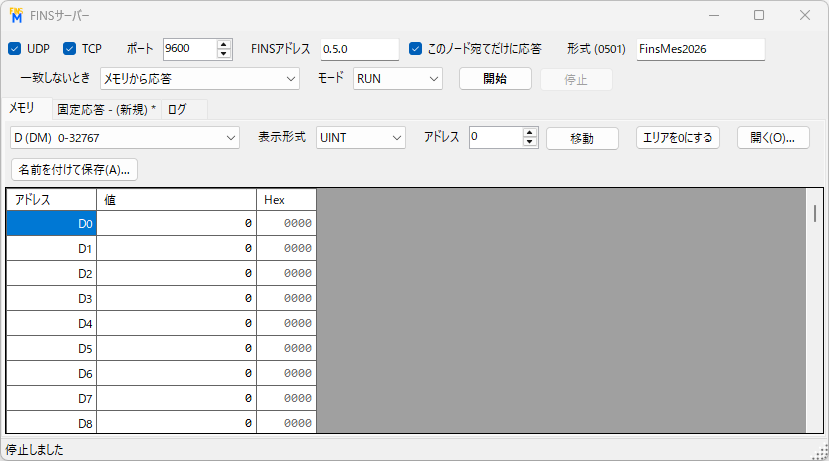
| エリア | 範囲 |
|---|---|
| CIO | 0~6143 |
| W | 0~511 |
| H | 0~1535 |
| A | 0~1471(すべて書込み可) |
| D | 0~32767 |
| E0~EF、E10~E18(25バンク) | 各 0~32767 |
| タイマ / カウンタ(現在値・完了フラグ) | T0000~T4095 / C0000~C4095 |
| コマンド | 応答 |
|---|---|
| 0101 / 0102 / 0103 / 0104 | 仮想メモリの読出し・書込み(ワード指定、ビット指定) |
| 0401 / 0402 | 仮想の運転モード(PROGRAM/MONITOR/RUN)を変更 |
| 0501 / 0601 | 形式名・エリアの大きさ / 運転モード |
| 0620 | サイクルタイム(平均 約1.0ms) |
| 0701 / 0702 | PCの時刻(0702で書き込んだ時刻との差を覚える) |
| 2101 / 2102 / 2103 | 正常終了(異常履歴は0件) |
| その他 | 終了コード 0401(未定義コマンド) |
- FINS/UDPとFINS/TCPを同時に待ち受けます(ポートの初期値 9600)。TCPは複数のクライアントが同時に接続できます
- FINS/TCPのノードアドレスは、クライアントが自動(0)を指定するとEF(239)から順に割り当てます
- サーバーのFINSアドレスの初期値は「0.(PCのIPアドレスの第4オクテット).0」です
- 範囲外のアドレスには 1103 / 1104、対応していないエリアには 1101 を返します
- クライアントが書き込んだ値はすぐに画面に表示されます。画面で値を直接編集でき、メモリの内容はファイル(CSV)に保存・読込できます
固定応答
メモリより優先する応答の表です。上の行から照合し、一致した行で応答します。
異常の終了コード、応答の遅れ、無応答、切断を試験したいときに使います。
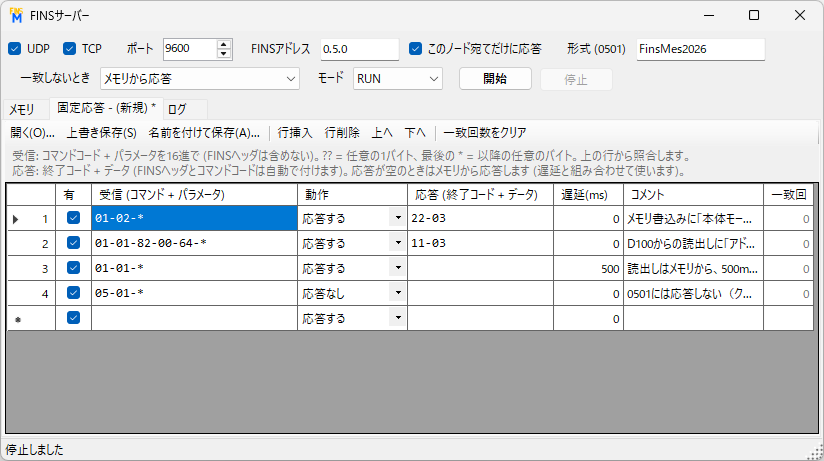
| 受信 (コマンド + パラメータ) | 動作 | 応答 (終了コード + データ) | 遅延 | 内容 |
|---|---|---|---|---|
| 01-02-* | 応答する | 22-03 | 0 | メモリ書込みに「本体モードが違う(プログラムモード)」を返す |
| 01-01-82-00-64-* | 応答する | 11-03 | 0 | D100からの読出しに「アドレス範囲外指定エラー」を返す |
| 01-01-* | 応答する | (空) | 500 | 読出しはメモリから、500ms 遅れて応答 |
| 05-01* | 応答しない | 0 | 0501には応答しない(クライアントのタイムアウトの確認) |
- ?? は任意の1バイト、最後の * は以降の任意のバイトです
- 応答のFINSヘッダとコマンドコードは自動で付けます。応答を空にするとメモリから応答します(遅延だけを付けたいとき)
- 「切断する」はTCPだけで使えます
- 表はサーバーを止めずに編集でき、ファイルに保存できます
初めてサーバーを開始するときに、Windowsファイアウォールの許可の確認が表示されることがあります。PLCなどほかの機器から接続する場合は許可してください。
同じPCでCX-ServerやFinsGatewayが動いていると、UDPの9600番ポートが使われていて開始できないことがあります。その場合はポートを変えてください。
よくある質問
FinsMes2026は無料ですか?
Free版は無料で利用できます。FINSコマンドの作成・送信と日本語表示はFree版で使えます。応答の解析表示、コマンドリスト、FINSサーバーはPro版(有償)の機能です。
PCをFINSのサーバー(PLCの代わり)にできますか?
Pro版のサーバー機能で、PCにCIO・W・H・A・D・EM・タイマ/カウンタの仮想メモリを作り、FINS/UDP・FINS/TCPのクライアントからの要求に応答できます。異常の終了コード、応答の遅れ、無応答、切断も固定応答の表で試験できます。
NJ/NXシリーズでも使えますか?
使えます。NJ/NXシリーズはCJ形式のメモリ(CIO・W・H・D・EMなど)を割り付けた変数に対してFINSで読み書きできます。
Pro版を使うにはインターネット接続が必要ですか?
不要です。ライセンスキーはオフラインで確認するため、インターネットに接続していないPCでも登録・利用できます。
ライセンスに有効期限はありますか?
ライセンスに使用期限はありません。新しいバージョンをPro版として使える更新期限は購入後1年で、メニューの[ヘルプ]-[バージョン情報...]で確認できます。期限までにリリースされたバージョンは、期限が過ぎてもPro版として使い続けられます。
関連ページ
関連ツール
Free版は無料。Pro版は1ライセンスで5ツールすべての機能が使えます

ComCom
EthernetのSocket通信を使って作ったメッセージを送信するアプリケーションです

CipMes
EthernetのSocket通信を使ってCIPメッセージを送信するアプリケーションです

McpMes
EthernetのSocket通信を使ってMCプロトコルメッセージ3Eフレームを送信するアプリケーションです

ModbusTcpMes
Modbus TCPのコマンドを作成・送信するアプリケーションです。Pro版はPCを仮想メモリを持つModbus TCPサーバーにできます
PythonでOMRON FINS通信
PythonでMITSUBISHIシーケンサとMCプロトコル通信します
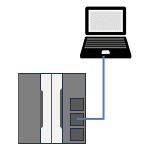
通信確認で使っている機材
ネットワーク上のデータを見るには

ダウンロード
ダウンロードされたときは利用規約に同意したものとみなします
インストーラー(セットアップ)は2種類あります。どちらもZipファイルに入っています。
通常はおすすめの「通常版」をお使いください。インターネットに接続できないPCには「フル版」をお使いください。
FinsMes2026_Setup_2026.1.0.0.zip(1.6MB)
通常版(おすすめ)
.NET 10 デスクトップ ランタイムが必要です。入っていないPCでは、セットアップの途中でMicrosoftの公式サイトからダウンロードしてインストールできます(インターネット接続と管理者権限が必要です)
FinsMes2026_Setup_2026.1.0.0_Full.zip(35.1MB)
フル版
.NETを同梱しています。.NETのインストールは不要で、インターネットに接続できないPCでもインストールできます
インストールしないで使う場合は、FinsMes2026.zip を展開して FinsMes.exe を実行してください(.NET 10 デスクトップ ランタイムが必要です)。
旧FinsMes.zip(.NET Framework 4.7.2)はこちら
インストール方法
- ダウンロードしたZipファイルを右クリックして[プロパティ]を開き、[全般]タブの「許可する」にチェックを入れて[OK]を押します(下の「警告が表示される場合」を参照)
- Zipファイルを展開し、中の FinsMes2026_Setup_~.exe を実行します
- 画面に従ってインストールします。インストール先のフォルダは変更できます。管理者権限は不要です
- インストール先の初期値は %LOCALAPPDATA%\Programs\FinsMes2026 です(ユーザーごとのインストール)
- スタートメニューにFinsMes2026が登録されます。デスクトップのアイコンはインストール時に選べます
- 新しいバージョンは、そのまま上からインストールしてください。ライセンスと設定は引き継がれます
- アンインストールは、Windowsの[設定]-[アプリ]-[インストールされているアプリ]から行います。ライセンスと設定は残ります
警告が表示される場合
セットアップにはコード署名をしていないため、ダウンロードしたファイルを実行すると、WindowsのSmartScreenにより「WindowsによってPCが保護されました」と表示されることがあります。
その場合は[詳細情報]をクリックし、アプリ名がFinsMes2026_Setup_~.exeであることを確認してから[実行]をクリックしてください。
展開する前に、Zipファイルのプロパティで「許可する」にチェックを入れておくと、この警告は表示されません。
(Zipファイルの[プロパティ]-[全般]タブの下にある「セキュリティ: このファイルは他のコンピューターから取得したものです。…」の「許可する」)
サーバー機能(Pro版)を初めて開始するときは、Windowsファイアウォールの許可の確認が表示されることがあります。ほかの機器から接続する場合は許可してください。
ファイルの確認(SHA-256)
ダウンロードしたファイルが改ざんされていないことは、SHA-256ハッシュ値で確認できます。
	FinsMes2026_Setup_2026.1.0.0.zip
	SHA-256: E09F053B68EA8D39C939A2038EB5681E87B5FC3E048ECACB86B57E74466EAFCA

	FinsMes2026_Setup_2026.1.0.0_Full.zip
	SHA-256: 1C096462D3701781E759BBF19C9CD791390BEACCD947C3696F8F48414992ACD6
PowerShellで次のコマンドを実行し、表示された値(Hash)が上の値と一致することを確認してください。
Get-FileHash .\FinsMes2026_Setup_2026.1.0.0.zip -Algorithm SHA256
Pro版について
Pro版はFree版と同じプログラムに、ライセンスキーを登録して使います。ダウンロードし直す必要はありません。
Pro版の詳しい使い方は、同梱の FinsMes2026_Pro.md(英語は FinsMes2026_Pro_en.md)を参照してください。
OSD Tools Pro ライセンス
FinsMes、ModbusTcpMes、ComCom、CipMes など OSD ツールの Pro 版機能が使えるようになります。
- 1ライセンスで1台のパソコンに登録できます
- 購入日から1年間のアップデート付き(期限後も、それまでの版はずっと使えます)
- 購入後すぐに、画面とメールでライセンスキーをお届けします
5,500円(税込)
ご購入前に、無償版で動作をご確認ください。お支払いはクレジットカード・Apple Pay・Google Pay です。