
 McpMes2026
三菱 MCプロトコル通信試験・サーバーシミュレーター
概略
McpMes2026は三菱電機製PLCのMCプロトコル(3Eフレーム)の通信試験を行うWindows向けツールです。
MCプロトコルのコマンドを画面で組み立てて相手機器に送信し、送受信データをダンプとログで確認できます。TCPとUDP、バイナリコードとASCIIコードに対応しています。
Pro版では、応答の解析表示、コマンド一覧の連続送信に加えて、PCを仮想デバイスメモリを持つMCプロトコルのサーバーにして、上位システムやPLCのクライアント側のプログラムを機器なしで試験できます。
対応機種: MCプロトコル(QnA互換3Eフレーム)に対応した三菱電機製PLC(MELSEC iQ-R、Q、L シリーズなど)
コマンドの説明は三菱電機の「MELSEC Communication Protocol リファレンスマニュアル(SH-080003)」を参照してください
主な機能
- MCプロトコル 3Eフレームのコマンドの作成と送信(一括読出し・書込み、ランダム読出し・書込み、CPU形名読出し、折返しテスト、リモートRUN/STOP)
- TCP・UDP、バイナリコード・ASCIIコード
- 手入力フレームの送信
- 送受信データのダンプ表示と送受信ログ
- 画面の言語 自動/日本語/英語
- 応答の解析表示・終了コードの表示(Pro版)
- コマンド一覧の保存と連続送信(Pro版)
- MCプロトコル サーバー(仮想デバイスメモリ)(Pro版)
Free版とPro版
Free版とPro版は同じプログラムです。ライセンスキーを登録するとPro版になります。
Free版の機能は無料で使えます。
| 機能 | Free版 | Pro版 |
|---|---|---|
| コマンドの作成・送信(TCP/UDP、バイナリ/ASCII) | ○ | ○ |
| 手入力フレームの送信 | ○ | ○ |
| 送受信データのダンプ表示、送受信ログ、終了コードの表示 | ○ | ○ |
| 画面の言語(自動/日本語/英語) | ○ | ○ |
| 応答の解析表示(読み出した値、CPU形名、折返しデータ、エラー情報) | - | ○ |
| コマンド一覧(保存・連続送信・繰返し) | - | ○ |
| MCプロトコル サーバー(仮想デバイスメモリ) | - | ○ |
ライセンスの登録方法と期限
ライセンスの登録
- メニューの[ヘルプ]-[ライセンス登録...](英語表示では[Help]-[Register license...])を開きます
- メールで届いたライセンスキーを貼り付けて[登録]を押します(添付の.licファイルを[ファイルから読込...]で読み込むこともできます)
- タイトルバーが「McpMes2026 Pro - Licensed to (名義)」になれば登録完了です
- 1回登録すると、同じPCのすべてのOSDツール(ComCom2026、CipMes2026、FinsMes2026、ModbusTcpMes2026 など)でPro機能が使えます
- インターネットに接続していないPCでも登録・利用できます
ライセンスの期限
ライセンスに使用期限はありません。一度購入すると、そのバージョンはずっとPro版として使えます。
新しいバージョンをPro版として使える期間(更新期限)は、購入後1年です。(バージョンアップできるのは購入後1年間です)
- 更新期限までにリリースされたバージョンは、期限が過ぎてもPro版として使い続けられます
- 更新期限は、メニューの[ヘルプ]-[バージョン情報](英語表示では[Help]-[About])で確認できます(「Updates until: 年-月-日」と表示されます)
McpMes2026 画面
動作確認環境: Win11
フレームワーク: .NET 10.0
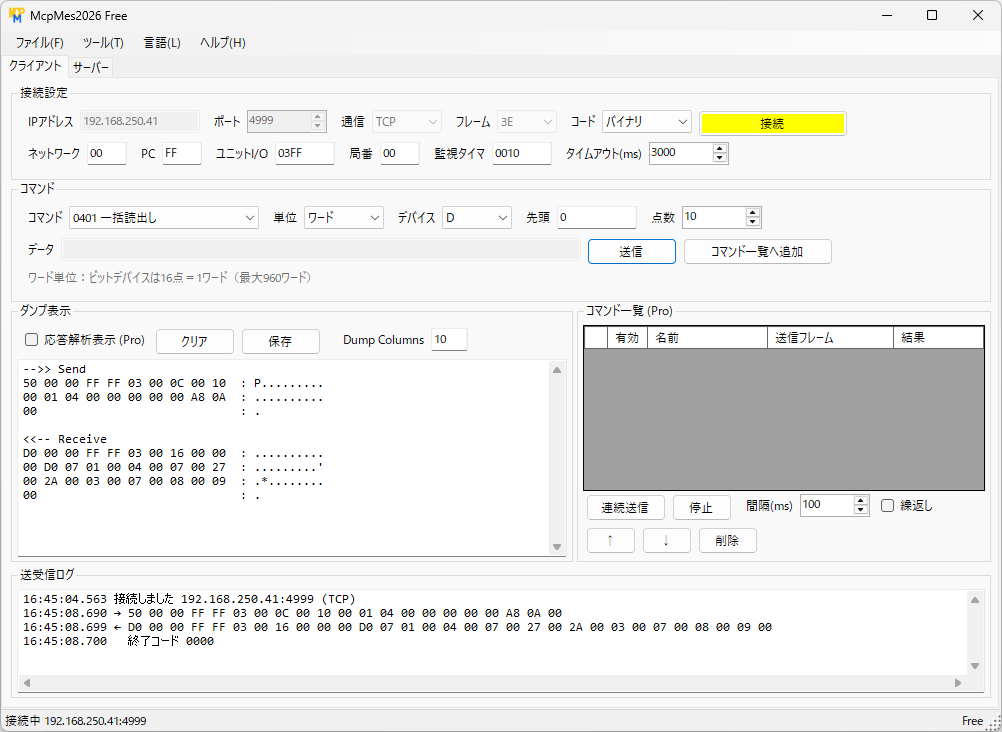
画面は「クライアント」と「サーバー」の2つのタブに分かれています。
クライアントタブは、上から接続設定、コマンド、ダンプ表示とコマンド一覧、送受信ログの順に並んでいます。
使い方
接続設定
IPアドレス、ポート、通信(TCP/UDP)、コード(バイナリ/ASCII)を設定して[接続]を押します。
接続中は[接続]ボタンが黄色になります。もう一度押すと切断します。
ポートとコードは、PLC側のEthernetの設定(オープン設定)に合わせてください。
| 項目 | 初期値 | 内容 |
|---|---|---|
| ネットワーク | 00 | ネットワーク番号(16進) |
| PC | FF | PC番号(16進) |
| ユニットI/O | 03FF | 要求先ユニットI/O番号(16進)。03FF は自局CPU |
| 局番 | 00 | 要求先ユニット局番号(16進) |
| 監視タイマ | 0010 | 応答を待つ時間(16進、0.25秒単位) |
| タイムアウト(ms) | 3000 | McpMes2026が応答を待つ時間 |
フレームは3Eフレームです。接続設定は終了時に保存され、次回の起動時に読み込まれます。
コマンドの作成と送信
コマンドを選び、デバイス・先頭・点数やデータを入力して[送信]を押します(データ欄でEnterキーを押しても送信します)。
コマンドを選ぶと、入力欄の下に入力のしかたのヒントが表示されます。
| コマンド | 内容 | 入力 | データ欄の書き方(例) |
|---|---|---|---|
| 0401 | 一括読出し | 単位(ワード/ビット)、デバイス、先頭、点数 | - |
| 1401 | 一括書込み | 単位(ワード/ビット)、デバイス、先頭、データ | ワード:100 -5 0x1A2B ビット:1 0 1 1 (点数はデータの個数) |
| 0403 | ランダム読出し | データ | D100 D200 W1A M0(ワード単位) |
| 1402 | ランダム書込み | 単位(ワード/ビット)、データ | ワード:D100=123 W1A=0x55 ビット:M0=1 Y20=0 |
| 0101 | CPU形名読出し | - | - |
| 0619 | 折返しテスト | データ | ABCDE(0-9, A-F の文字) |
| 1001 | リモートRUN | - | - |
| 1002 | リモートSTOP | - | - |
| - | 手入力フレーム | データ | バイナリ:50 00 00 FF FF 03 00 ...(16進) ASCII:500000FF03FF00...(そのまま) |
- データはスペースまたはカンマで区切ります。ワードの値は10進(-32768~65535)または 0x を付けた16進で書きます
- リモートRUN/STOPは、相手が実機のPLCの場合は運転状態が変わるので注意してください
- サブコマンドは MELSEC-Q/L シリーズ用(0000/0001)を使います
| 種類 | デバイス | 番号の表記 |
|---|---|---|
| ビット | X, Y, B, SB, DX, DY | 16進 |
| ビット | M, L, F, V, S, SM, TS, TC, SS, SC, CS, CC | 10進 |
| ワード | W, SW, ZR | 16進 |
| ワード | D, SD, R, Z, TN, SN, CN | 10進 |
ダンプ表示と送受信ログ
送信したデータを「-->> Send」、受信したデータを「<<-- Receive」としてダンプ表示(16進とASCII)します。1行のバイト数は「Dump Columns」で変えられます。
送受信ログには、時刻と送受信したフレーム、終了コードを1行ずつ表示します。
[クリア]で両方を消し、[保存]で両方をテキストファイルに保存します。
メニューバー
英語表示では( )内の名前で表示されます
ファイル - コマンド一覧を開く... / コマンド一覧を保存... (File - Open / Save command list...) (Pro版)
コマンド一覧をファイル(JSON)から読み込み、またはファイルに保存します
ファイル - 終了 (File - Exit)
アプリケーションを終了します
ツール - 応答解析表示 (Tools - Response decode) (Pro版)
応答の解析表示をオン/オフします。「Pro版の機能」を参照してください
ツール - ログクリア (Tools - Clear log)
ダンプ表示と送受信ログを消します
言語 (Language)
画面の言語を 自動(Windowsの設定)/日本語/English から選びます。初期値は自動です
ヘルプ - ライセンス登録... (Help - Register license...)
ライセンスキーの登録・解除を行います
ヘルプ - 製品ページ (Help - Product page)
このページを開きます
ヘルプ - バージョン情報 (Help - About)
バージョンとライセンスの情報を表示します
MCプロトコル 通信例
一括読出し(D100から2ワード、3Eフレーム・バイナリ)
送信:
50 00 00 FF FF 03 00 0C 00 10 00 01 04 00 00 64 00 00 A8 02 00
応答:
D0 00 00 FF FF 03 00 06 00 00 00 34 12 CD AB
送信の先頭 50 00 がサブヘッダ、続く 00 FF FF 03 00 がアクセス経路、0C 00 が要求データ長、10 00 が監視タイマ、01 04 00 00 がコマンド(0401)とサブコマンド(0000)、64 00 00 A8 がデバイス(D100)、02 00 が点数です。
応答の 00 00 が終了コード(0000 = 正常終了)で、その後が D100 = 1234h、D101 = ABCDh です。数値はすべて下位バイトが先です。
Pro版の機能
応答の解析表示
ダンプ表示の上の[応答解析表示]にチェックを入れる(またはメニューの[ツール]-[応答解析表示])と、受信した応答のダンプの下に、終了コードの意味や読み出した値を表示します。
	  終了コード 0000 正常 / OK
	  D100=4660(4660)/0x1234  D101=43981(-21555)/0xABCD
- 送信したコマンドからデバイスと点数を読み取って解析します。手入力フレームも解析できます
- ワードの値は 10進(符号なし)・10進(符号付き)・16進 で表示します
- ランダム読出しのダブルワード、CPU形名と形名コード、折返しデータの一致/不一致も表示します
- 終了コードが0000以外のときは、終了コードの意味と、エラー情報(応答局のアクセス経路、コマンド、サブコマンド)を表示します
コマンド一覧
よく使うコマンドを一覧にして保存しておき、上から順に送信します。
コマンドを作って[コマンド一覧へ追加]を押すと、送信フレームが一覧に追加されます。
- [連続送信]で「有効」にチェックが入っている行を上から順に送信します。[繰返し]にチェックを入れると[停止]を押すまで繰り返します
- 行をダブルクリックすると、その行だけを送信します
- 送信の間隔(ms)を設定できます
- 結果の欄に終了コード(またはタイムアウト・エラー)を表示します
- 送信フレームの欄は直接編集できます
- 一覧を右クリックすると、送信・移動・削除・開く・保存のメニューが出ます
MCプロトコル サーバー
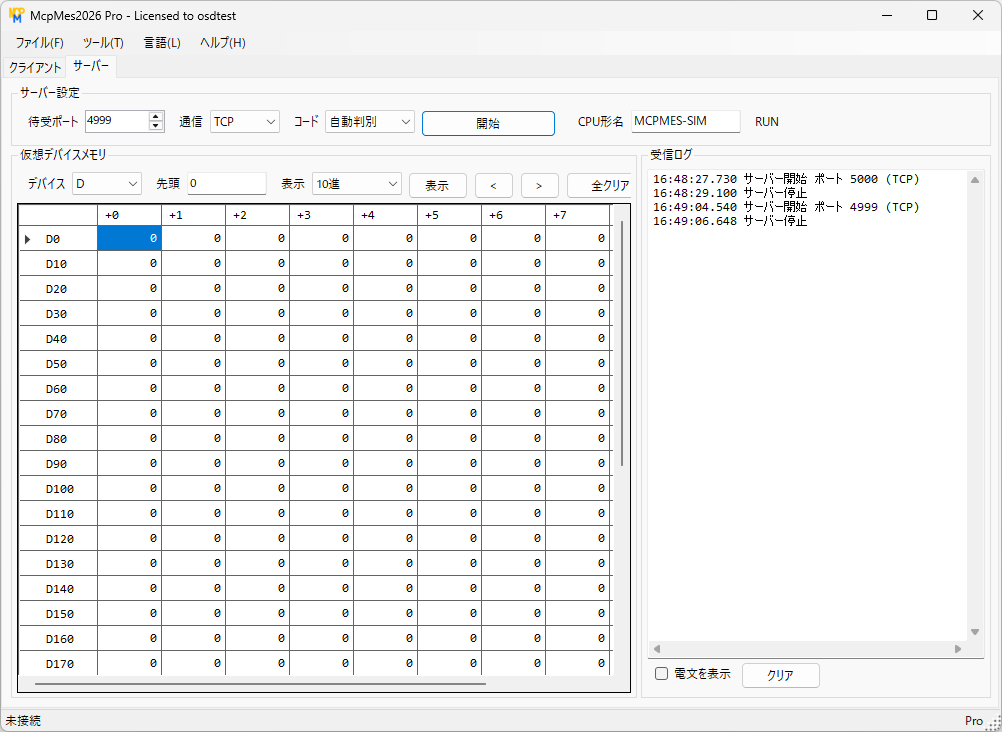
サーバータブで待受ポートを設定して[開始]を押します。開始中は[開始]ボタンが黄色になります。
PCにPLCの仮想デバイスメモリを作り、MCプロトコルのクライアント(上位システム、タッチパネル、ほかのツールなど)からの要求に応答します。
PLCが手元になくても、クライアント側のプログラムの読み書きを確認できます。
| コマンド | 応答 |
|---|---|
| 0401 / 1401 | 仮想デバイスメモリの一括読出し・書込み(ワード単位、ビット単位) |
| 0403 / 1402 | ランダム読出し・書込み(ワード、ダブルワード、ビット) |
| 0101 | CPU形名(画面の「CPU形名」の文字列) |
| 0619 | 受け取ったデータをそのまま返す |
| 1001 / 1002 | 仮想の運転状態(RUN/STOP)を変更 |
| その他 | 終了コード C059(コマンド・サブコマンドの指定誤り) |
- TCPまたはUDPで待ち受けます(ポートの初期値 5000)。TCPは複数のクライアントが同時に接続できます
- コードは「自動判別」でバイナリとASCIIの両方に応答します。どちらかだけに応答させることもできます
- 仮想デバイスメモリは、各デバイスとも 0~65535 です。範囲外は C056、点数の範囲外は C051 を返します
- クライアントが書き込んだ値はすぐに画面に表示されます。表示は 10進/符号付き/16進 を選べ、セルの値を直接編集できます
- ビットデバイスは、セルをダブルクリックすると 0/1 が切り替わります。1のセルは緑で表示します
- 受信ログに、相手のアドレス、コマンドと結果を表示します。[電文を表示]にチェックを入れると、受信・送信したフレームも表示します
初めてサーバーを開始するときに、Windowsファイアウォールの許可の確認が表示されることがあります。PLCなどほかの機器から接続する場合は許可してください。
PC1台で試すときは、サーバーを開始してから、クライアントタブで IPアドレス 127.0.0.1、同じポートに接続してください。
よくある質問
McpMes2026は無料ですか?
Free版は無料で利用できます。MCプロトコルのコマンドの作成・送信、ダンプ表示と日本語表示はFree版で使えます。応答の解析表示、コマンド一覧、MCプロトコル サーバーはPro版(有償)の機能です。
PCをMCプロトコルのサーバー(PLCの代わり)にできますか?
Pro版のサーバー機能で、PCにX・Y・M・D・W・R・ZRなどの仮想デバイスメモリを作り、TCP・UDPのクライアントからの要求(一括・ランダムの読出し・書込みなど)に応答できます。
4Eフレームや1Eフレームに対応していますか?
このバージョンのクライアントは3Eフレームだけに対応しています。
Pro版を使うにはインターネット接続が必要ですか?
不要です。ライセンスキーはオフラインで確認するため、インターネットに接続していないPCでも登録・利用できます。
ライセンスに有効期限はありますか?
ライセンスに使用期限はありません。新しいバージョンをPro版として使える更新期限は購入後1年で、メニューの[ヘルプ]-[バージョン情報]で確認できます。期限までにリリースされたバージョンは、期限が過ぎてもPro版として使い続けられます。
関連ツール

ComCom
EthernetのSocket通信を使って作ったメッセージを送信するアプリケーションです

CipMes
EthernetのSocket通信を使ってCIPメッセージを送信するアプリケーションです

FinsMes
EthernetのSocket通信を使ってFINSメッセージを送信するアプリケーションです

ModbusTcpMes
Modbus TCPのコマンドを作成・送信するアプリケーションです。Pro版はPCを仮想メモリを持つModbus TCPサーバーにできます
MISTUBISHI MCプロトコル通信
PythonでMITSUBISHIシーケンサとMCプロトコル通信します
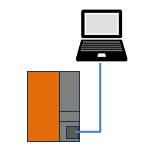
通信確認で使っている機材
ネットワーク上のデータを見るには

ダウンロード
ダウンロードされたときは利用規約に同意したものとみなします
インストーラー(セットアップ)は2種類あります。どちらもZipファイルに入っています。
通常はおすすめの「通常版」をお使いください。インターネットに接続できないPCには「フル版」をお使いください。
McpMes2026_Setup_2026.1.0.0.zip(1.6MB)
通常版(おすすめ)
.NET 10 デスクトップ ランタイムが必要です。入っていないPCでは、セットアップの途中でMicrosoftの公式サイトからダウンロードしてインストールできます(インターネット接続と管理者権限が必要です)
McpMes2026_Setup_2026.1.0.0_Full.zip(35.1MB)
フル版
.NETを同梱しています。.NETのインストールは不要で、インターネットに接続できないPCでもインストールできます
インストールしないで使う場合は、McpMes2026.zip を展開して McpMes2026.exe を実行してください(.NET 10 デスクトップ ランタイムが必要です)。
インストール方法
- ダウンロードしたZipファイルを右クリックして[プロパティ]を開き、[全般]タブの「許可する」にチェックを入れて[OK]を押します(下の「警告が表示される場合」を参照)
- Zipファイルを展開し、中の McpMes2026_Setup_~.exe を実行します
- 画面に従ってインストールします。インストール先のフォルダは変更できます。管理者権限は不要です
- インストール先の初期値は %LOCALAPPDATA%\Programs\McpMes2026 です(ユーザーごとのインストール)
- スタートメニューの「OSDTools」フォルダにMcpMes2026が登録されます。デスクトップのアイコンはインストール時に選べます
- 新しいバージョンは、そのまま上からインストールしてください。ライセンスと設定は引き継がれます
- アンインストールは、Windowsの[設定]-[アプリ]-[インストールされているアプリ]から行います。ライセンスと設定は残ります
警告が表示される場合
セットアップにはコード署名をしていないため、ダウンロードしたファイルを実行すると、WindowsのSmartScreenにより「WindowsによってPCが保護されました」と表示されることがあります。
その場合は[詳細情報]をクリックし、アプリ名がMcpMes2026_Setup_~.exeであることを確認してから[実行]をクリックしてください。
展開する前に、Zipファイルのプロパティで「許可する」にチェックを入れておくと、この警告は表示されません。
(Zipファイルの[プロパティ]-[全般]タブの下にある「セキュリティ: このファイルは他のコンピューターから取得したものです。…」の「許可する」)
サーバー機能(Pro版)を初めて開始するときは、Windowsファイアウォールの許可の確認が表示されることがあります。ほかの機器から接続する場合は許可してください。
ファイルの確認(SHA-256)
ダウンロードしたファイルが改ざんされていないことは、SHA-256ハッシュ値で確認できます。
	McpMes2026_Setup_2026.1.0.0.zip
	SHA-256: 4EACEFFE3C46DBF78D9BB17F9B277E9EA7BD30D54665CD2628F0D38F1D94B1EF

	McpMes2026_Setup_2026.1.0.0_Full.zip
	SHA-256: 242CFAD3EB9EA09AEC85C54C7BAFD7852B0DD08262FB8F77B8843902A275B0DA
PowerShellで次のコマンドを実行し、表示された値(Hash)が上の値と一致することを確認してください。
Get-FileHash .\McpMes2026_Setup_2026.1.0.0.zip -Algorithm SHA256
Pro版について
Pro版はFree版と同じプログラムに、ライセンスキーを登録して使います。ダウンロードし直す必要はありません。
Pro版の詳しい使い方は、同梱の McpMes2026_Pro.md(英語は McpMes2026_Pro_en.md)を参照してください。
OSD Tools Pro ライセンス
McpMes、FinsMes、ModbusTcpMes、ComCom、CipMes など OSD ツールの Pro 版機能が使えるようになります。
- 1ライセンスで1台のパソコンに登録できます
- 購入日から1年間のアップデート付き(期限後も、それまでの版はずっと使えます)
- 購入後すぐに、画面とメールでライセンスキーをお届けします
5,500円(税込)
ご購入前に、無償版で動作をご確認ください。お支払いはクレジットカード・Apple Pay・Google Pay です。