携帯アプリ Prosys OPC UA ClientでPLCと接続する (セキュリティなし)

本記事ではセキュリティなし構成でPLCへ接続する手順を説明します。

Prosys OPC UA Clientのダウンロード

https://play.google.com/store/apps/details?id=com.prosysopc.ua.android2

構成

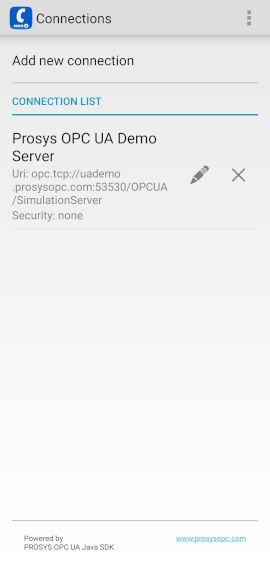
Prosys OPC UA Clientを起動
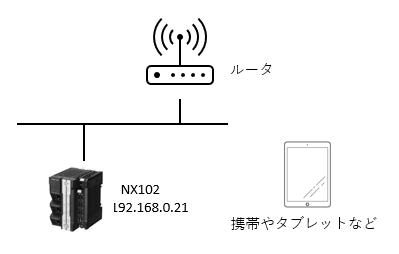
Prosys OPC UAの構成
Prosys OPC UAの構成

接続手順

PLCに接続する

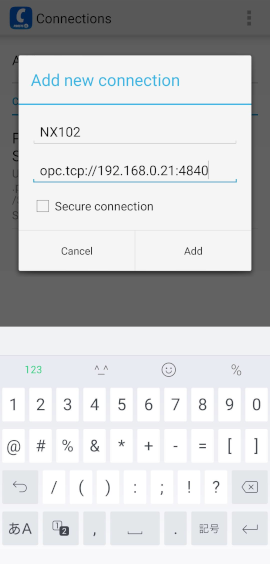
Add new connectionをタップ
Add new connection
名前とURLを入力してAddをタップ
名前とURLを入力
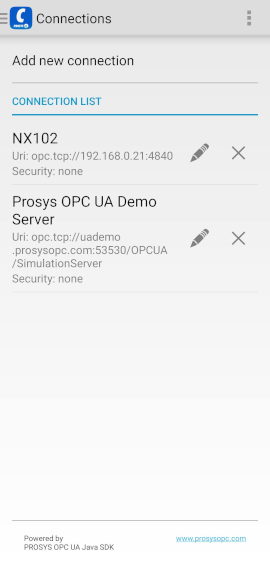
追加した名前をタップして接続
追加した名前をタップ
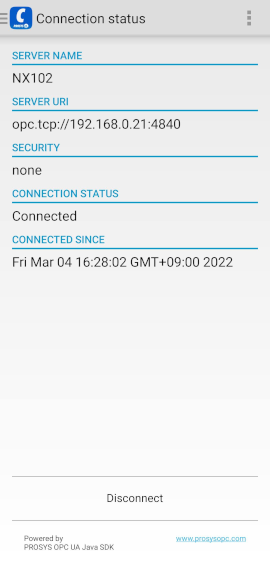
接続成功
接続成功

変数をモニタ

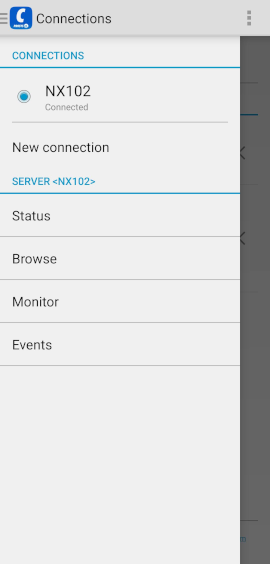
左上の三本線をタップ
左上の三本線をタップ
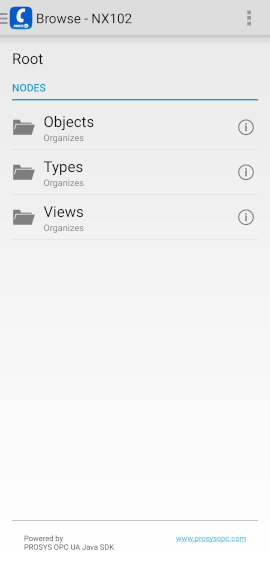
Browsをタップ
Browsをタップ
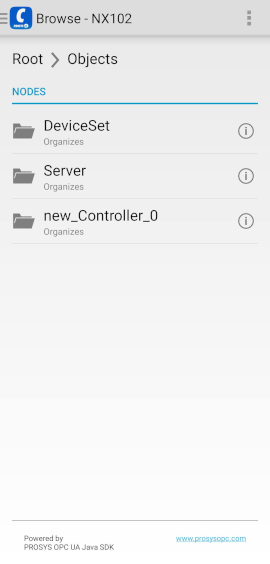
Objectをタップ
Objectをタップ
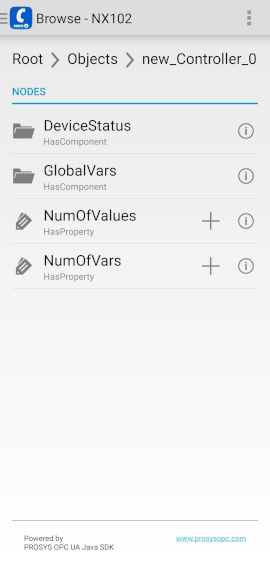
new_Controller_0をタップ
GlobalVarsをタップ
GlobalVarsをタップ
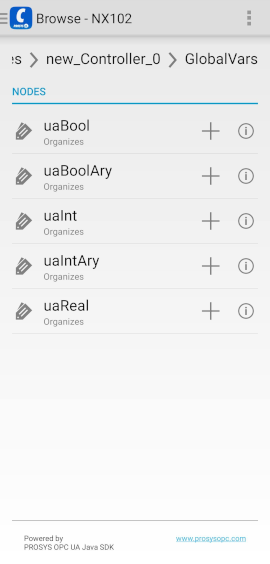
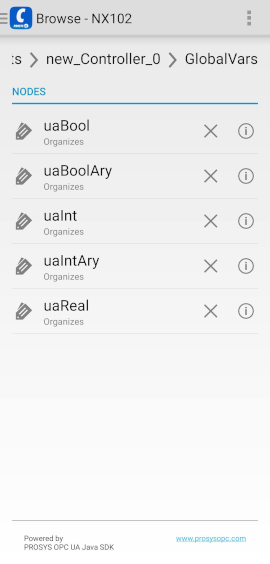
モニタする変数の右の+をタップ
モニタする変数の右の+をタップ
左上の三本線をタップ
左上の三本線をタップ
Monitorをタップ
Monitorをタップ
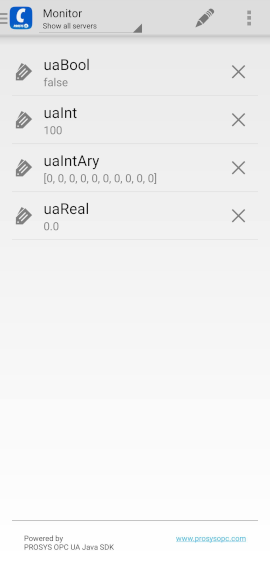
モニタ完了
モニタ完了

なお、値の書き込みは上の鉛筆マークから書き込みできます

PLCと切断する

左上の三本線をタップしてStatusをタップ
画面下のDisconnectをタップ
画面下のDisconnectをタップ

関連ページ

この記事へのコメント