
UaExpertでOPC UA PLCに接続する方法 (セキュリティなし)
UaExpertのダウンロード
 Unified Automation公式 UaExpertダウンロード
UaExpertとPLCを接続
UaExpertを起動
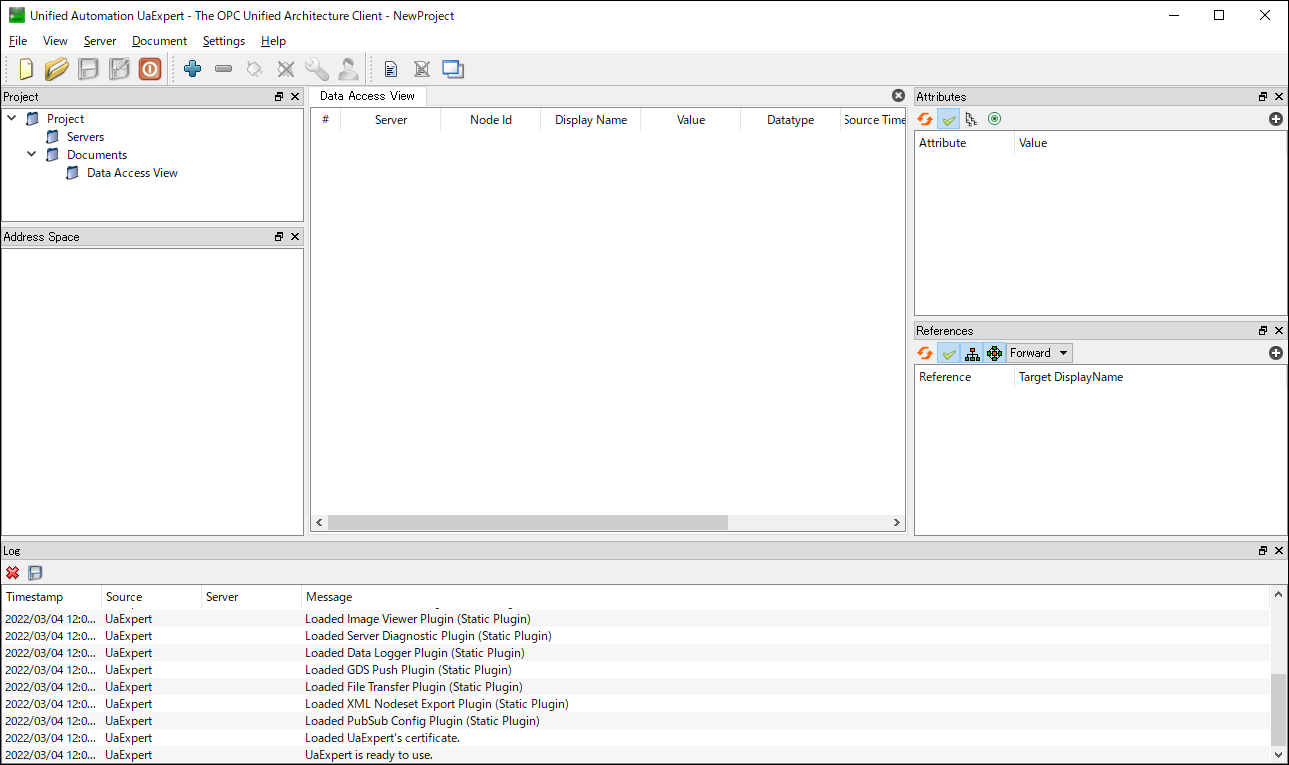
ServerにPLCのURLを追加
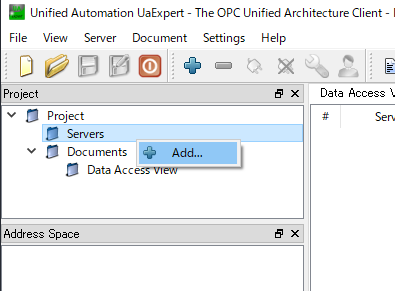
ProjectのServersを右クリックしてAdd...をクリックしてAdd Serverダイアログを表示します
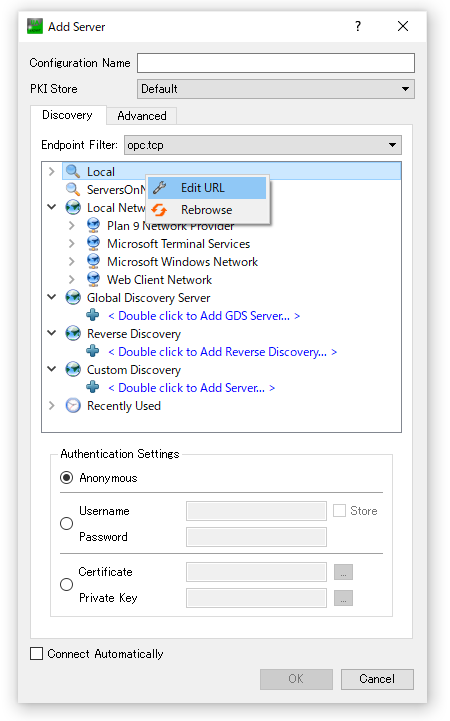
Add ServerダイアログのLocalで右クリックしてEdit URLをクリックしてEdit URLダイアログを表示します
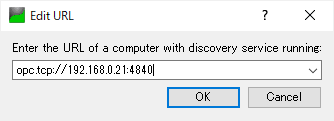
PLCの準備で「OPC UAサーバを使用するに設定」にあるエンドポイントを設定します
【例】opc.tcp://192.168.0.21:4840
追加したサーバに接続する
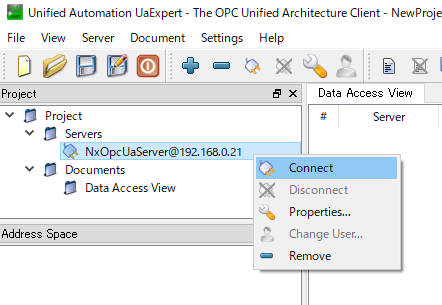
追加したサーバを右クリックしてConnectをクリックします
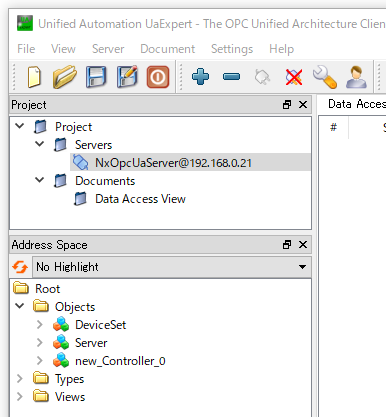
Address SpaceにObjectが表示されたら接続成功です
変数をモニタ
PLCのグローバル変数で公開のみ、入力、出力に設定した変数をモニタしてみます
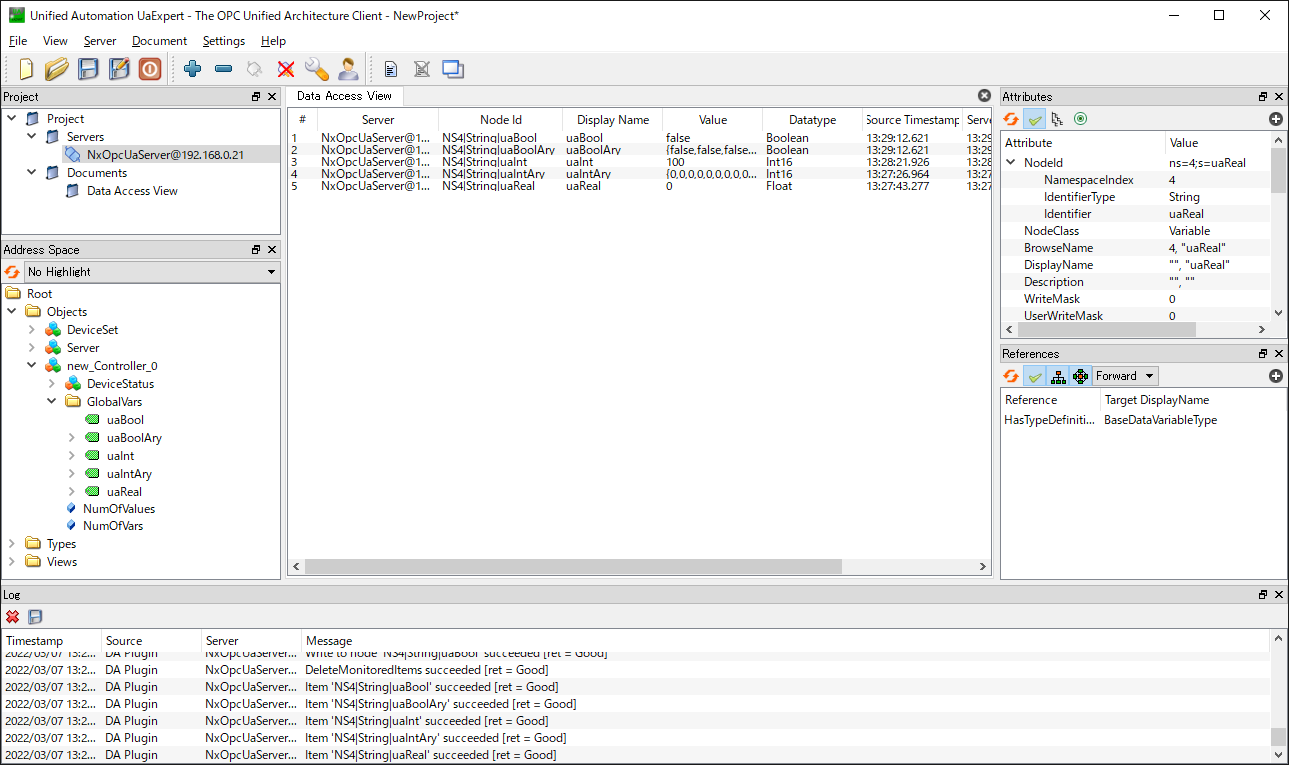
左のツリーのAddress Spaceのツリーを開いてnew_Controller_0の下のGlovalVarsを開くと変数の一覧が表示されます(new_Controller_0はPLC名称です)
モニタする変数を真ん中のDataAccessViewにドラッグすると変数の値を含む情報が表示されます
よくある質問
UaExpertとは何ですか?
Unified Automationが提供するOPC UAクライアントソフトウェアで、OPC UAサーバとの接続確認やデータ監視に利用できます。
OPC UAの標準ポート番号は何番ですか?
通常は4840番ポートを使用します。
PLCの変数はどこで確認できますか?
Address SpaceのPLC名配下にあるGlobalVarsフォルダで確認できます。
接続できない場合は何を確認すればよいですか?
PLCのOPC UAサーバ設定、IPアドレス、ポート番号、ファイアウォール設定を確認してください。